Appearance
Thiết bị (Devices)
Tính năng là gì
Mỗi máy dùng trong cửa hàng (máy POS, màn hình bếp, kiosk…) phải được ghép (pair) với cửa hàng trong Portal trước khi dùng. Khi ghép, bạn chọn máy đó thuộc cửa hàng nào, là loại máy gì và được phép làm gì. Sau này bạn xem được máy nào đang hoạt động, và khoá một máy từ xa nếu máy bị mất hoặc không dùng nữa.
Ai dùng, dùng khi nào
- Chủ / quản lý: ghép máy mới, đổi quyền của máy, đăng xuất hoặc thu hồi máy (trong Portal).
- Nhân viên: nhập mã ghép trên máy mới khi chủ đưa mã; hằng ngày chỉ cần nhập PIN.
- Dùng khi: mở cửa hàng, mua thêm máy, cài lại app, máy bị mất hoặc hỏng.
Cần chuẩn bị trước
- Đã tạo cửa hàng trong Portal.
- Đã cài app trên máy (xem Các ứng dụng).
- Một số loại máy cần add-on (xem Đăng ký và gói dịch vụ):
| Loại máy (tên trong Portal) | Dùng để | Cần add-on |
|---|---|---|
| POS — "Takes orders and payments" | Máy thu ngân: tạo order, thanh toán | Không |
| KDS — "Kitchen screen for new orders" | Màn hình bếp | Kitchen Display System |
| KIOSK — "Self-service ordering" | Kiosk cho khách tự gọi món | Smart Kiosk Ordering |
| CDS — "Shows prices to the customer" | Màn hình khách, hiện order của một máy POS | Customer Display (UVU bật) |
| TOS — "Table ordering for dine-in" | Máy tính bảng đặt tại bàn để khách gọi món tại bàn | Không |
| WLS — "Waiting list for the host" | Màn hình danh sách chờ cho người đón khách | Waiting List |
| Label — "Prints item and to-go labels" | Trạm in tem (không ghép mã, in qua máy POS) | Không |
Chưa bật add-on thì màn hình bếp (KDS), màn hình khách (CDS) và màn hình danh sách chờ (WLS) không ghép được. Kiosk là add-on tính tiền theo gói. Gửi yêu cầu ở Portal › Billing › Features hoặc liên hệ UVU.
Hoạt động thế nào
- Mã ghép dùng được một lần. Ghép xong, máy nhớ cửa hàng; không cần đăng nhập email.
- Máy POS chỉ làm được những việc vừa có trong device profile của máy, vừa có trong quyền của nhân viên đang dùng. Ví dụ máy có profile Order Only thì dù quản lý đăng nhập cũng không thu tiền được trên máy đó.
- Thay đổi profile trong Portal được gửi xuống máy ngay, máy tự cập nhật.
Device profile (máy POS được làm gì)
| Profile | Dành cho | Làm được |
|---|---|---|
| Full POS | Quầy làm mọi việc (quán một máy) | Tất cả: order, thanh toán, huỷ, menu, khách, báo cáo, chốt thẻ, két tiền, máy in |
| Order Only | Máy phục vụ đi nhận order | Tạo order, gửi bếp, xem bàn, khách. Không thu tiền |
| Payment Only | Quầy chỉ thu tiền | Thu tiền, in hoá đơn, tip, hoàn tiền, chốt thẻ, két tiền, xem báo cáo. Không tạo order mới |
| Express | Quầy mang đi nhanh | Gọi món và thu tiền nhanh, mở két, tip, hoàn tiền. Không xem báo cáo, không chốt thẻ |
Bạn có thể tạo thêm profile riêng: Devices › Device Profiles › Create Custom Profile, đặt tên và tick các việc máy được làm. Không sửa được 4 profile có sẵn; không xoá được profile đang có máy dùng.
Hướng dẫn từng bước
1. Ghép một máy mới
- Vào Portal › Devices › All Devices, bấm Pair New Device.
- Where will this device be used? — chọn cửa hàng.
- What kind of device is this? — chọn loại máy (bảng ở trên).
- What can this device do? — chọn device profile (máy POS bắt buộc chọn).
- Đặt tên máy (ví dụ "POS quầy 1", "Bếp nóng"). Với màn hình khách (CDS), chọn máy POS mà màn hình này đi kèm.
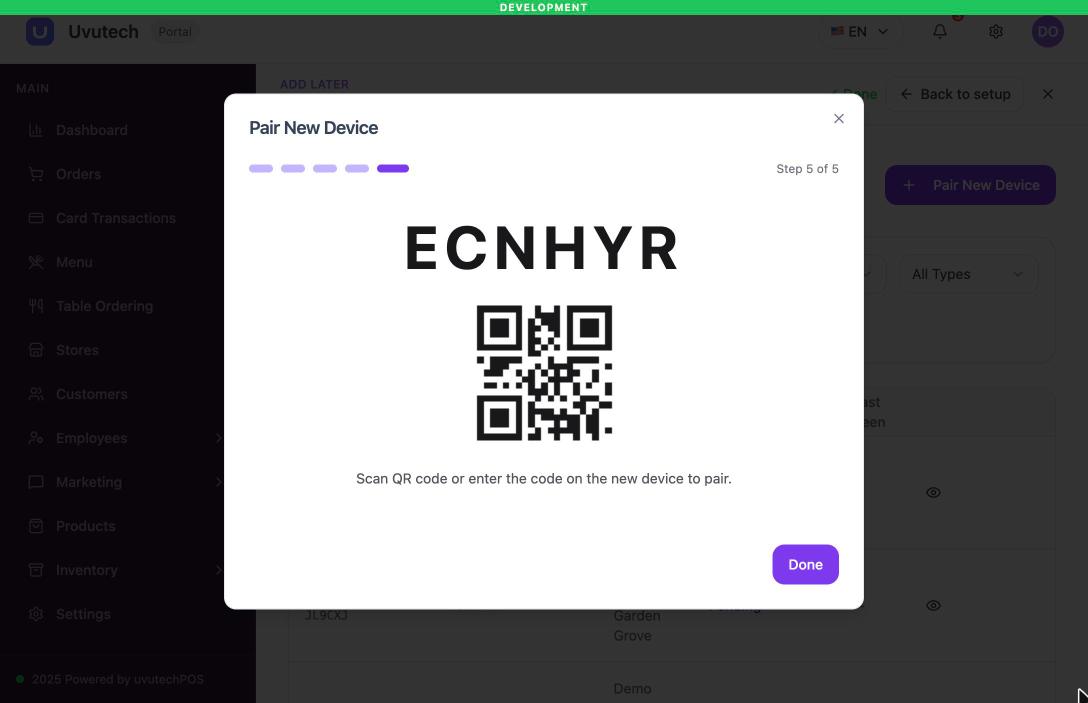
- Portal hiện Pairing Code (6 ký tự) và mã QR.
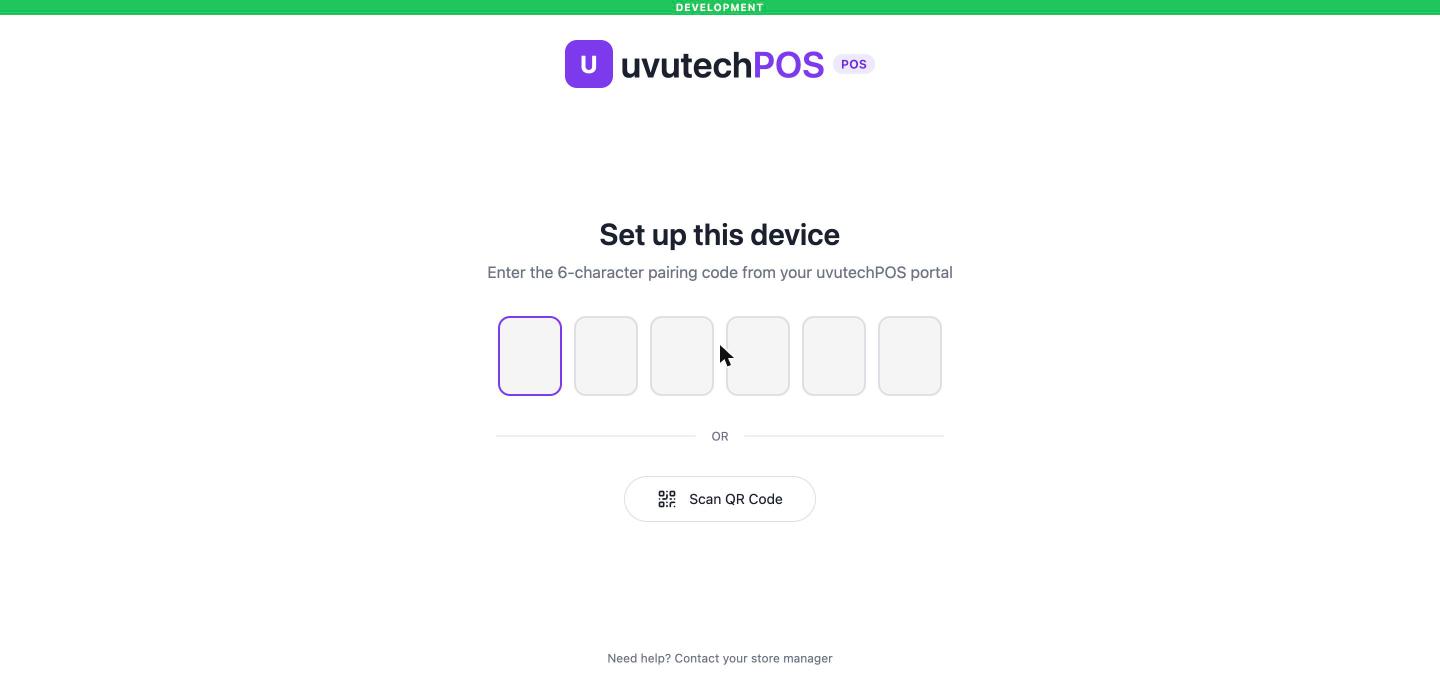
- Trên máy mới, mở app, nhập mã ở ô Enter the 6-character pairing code hoặc bấm Scan QR Code (POS mobile). Máy chuyển sang màn hình khoá Tap to sign in.
2. Xem trạng thái máy
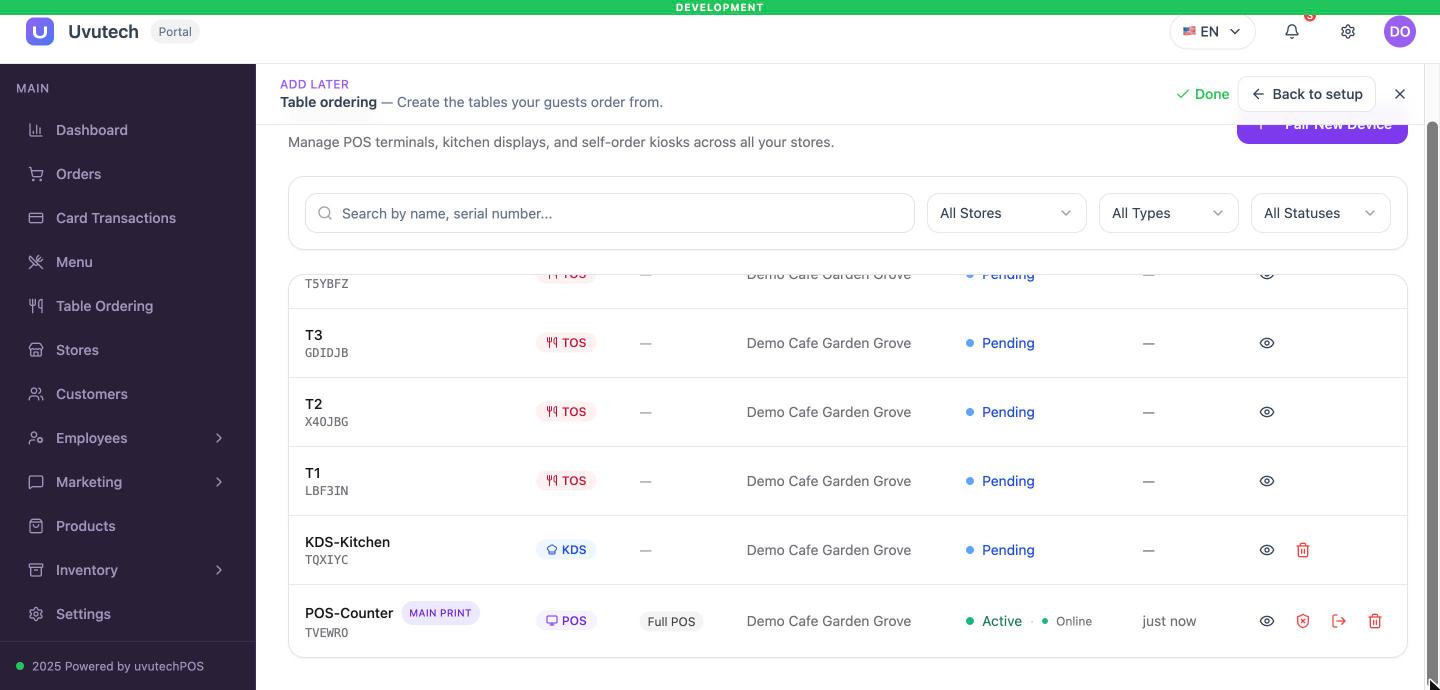
- Vào Devices › All Devices. Lọc theo cửa hàng, loại máy, trạng thái.
- Cột trạng thái:
- Pending: đã tạo nhưng chưa nhập mã trên máy.
- Active: đang dùng. Kèm chấm nhỏ:
- Online: máy liên lạc với hệ thống trong 5 phút vừa qua.
- Idle: lần cuối thấy máy cách đây 5–30 phút.
- Offline: hơn 30 phút không thấy máy (tắt máy, mất mạng, đóng app).
- Suspended: máy bị tạm khoá.
- Revoked: máy đã bị thu hồi, không dùng được nữa.
3. Sửa, đăng xuất, thu hồi, xoá máy
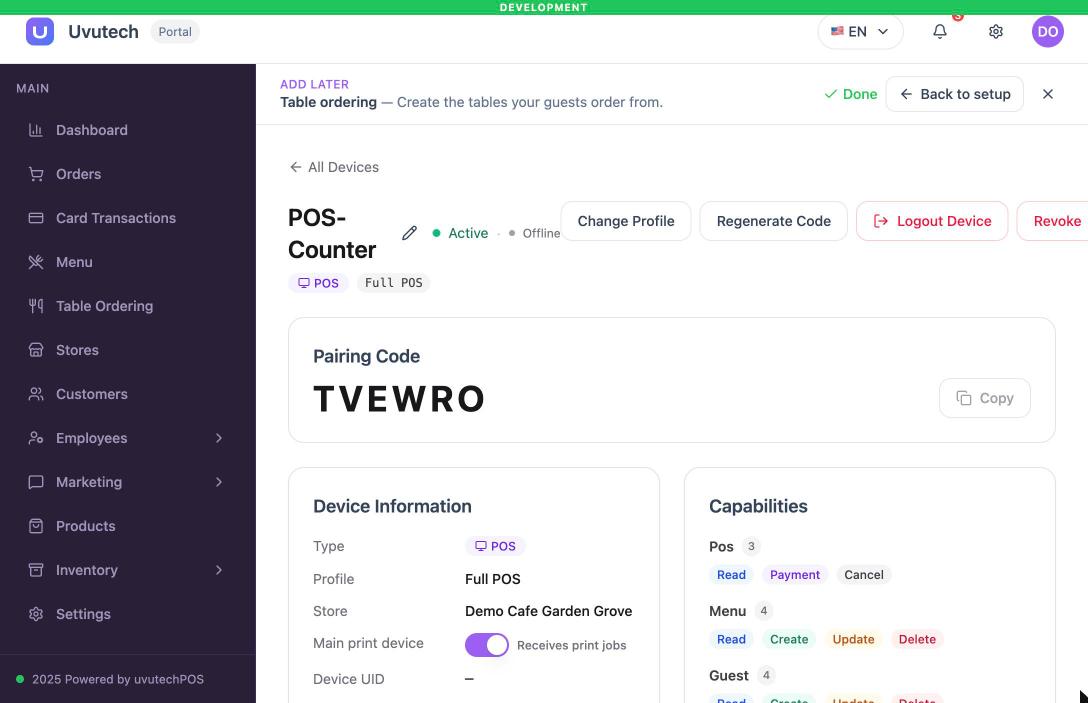
Bấm vào một máy để mở trang chi tiết:
- Đổi tên máy.
- Change Device Profile — đổi quyền của máy POS.
- Change Linked POS — màn hình khách đi kèm máy POS khác.
- Set as main print device — máy POS này nhận lệnh in phiếu bếp và tem cho cả cửa hàng (chỉ máy POS). Xem In hoá đơn và phiếu bếp.
- Logout Device (đăng xuất từ xa) — máy hiện thông báo phiên đã hết và quay về màn hình ghép. Ghép lại bằng mã mới (Regenerate Code).
- Revoke (thu hồi) — khoá hẳn máy, dùng khi máy bị mất hoặc bỏ đi. Máy bị đăng xuất ngay.
- Delete — xoá máy khỏi danh sách. Phải Revoke trước mới xoá được.
Lưu ý / câu hỏi thường gặp
- "Code expired or invalid" khi nhập mã: mã đã dùng rồi, đã bị tạo lại, hoặc gõ sai. Mở máy đó trong Portal và lấy mã mới.
- Một màn hình bếp (KDS) dùng được trên 2 màn hình cùng lúc; các loại máy khác chỉ một máy cho mỗi mã.
- Đăng xuất máy ngay trên máy POS (nút Logout device ở màn hình khoá) cần mã 4 số gửi về email của chủ tài khoản. Nhân viên không tự gỡ máy được.
- Máy POS đang giữ một bàn mà bị tắt / mất mạng: bàn được trả về trống, trừ khi bàn còn hoá đơn chưa trả.
- Trạng thái Offline trong Portal không phải lúc nào cũng là máy hỏng: có thể máy chỉ đang tắt qua đêm.
- Đăng xuất nhân viên (về màn hình PIN) khác với đăng xuất máy (gỡ ghép). Đăng xuất nhân viên: Settings › Cashier Logout trên máy POS.