Appearance
Đăng nhập (Sign in)
Tính năng là gì
UVU POS có hai kiểu đăng nhập:
- Portal (trang quản lý): đăng nhập bằng email (hoặc số điện thoại) và mật khẩu, hoặc bằng mã OTP 4 số gửi qua email.
- Máy bán hàng (POS, POS mobile): máy được ghép (pair) với cửa hàng một lần bằng mã ghép từ Portal. Sau đó nhân viên chỉ cần nhập PIN 4 số để vào ca. Kiosk, KDS, Customer display cũng ghép bằng mã, nhưng không cần PIN.
Ai dùng, dùng khi nào
- Chủ cửa hàng, quản lý — đăng nhập Portal để cài đặt và xem báo cáo; ghép máy mới.
- Thu ngân, phục vụ — nhập PIN trên máy POS mỗi khi bắt đầu ca hoặc đổi người.
Cần chuẩn bị trước
- Tài khoản đã được tạo (xem Đăng ký và gói dịch vụ).
- Để đăng nhập máy POS: máy đã được thêm trong Portal › Devices, và nhân viên đã có PIN trong Portal › Employees › List (mục PIN (4 digits)).
Hoạt động thế nào
- Mã ghép quyết định máy thuộc cửa hàng nào. Ghép một lần, máy nhớ mãi cho đến khi bị gỡ.
- Mỗi nhân viên thấy những gì vai trò của họ được phép, trong giới hạn hồ sơ thiết bị của máy.
- Nhân viên được gán cho cửa hàng nào thì chỉ đăng nhập PIN được ở cửa hàng đó.
Hướng dẫn từng bước
Đăng nhập Portal
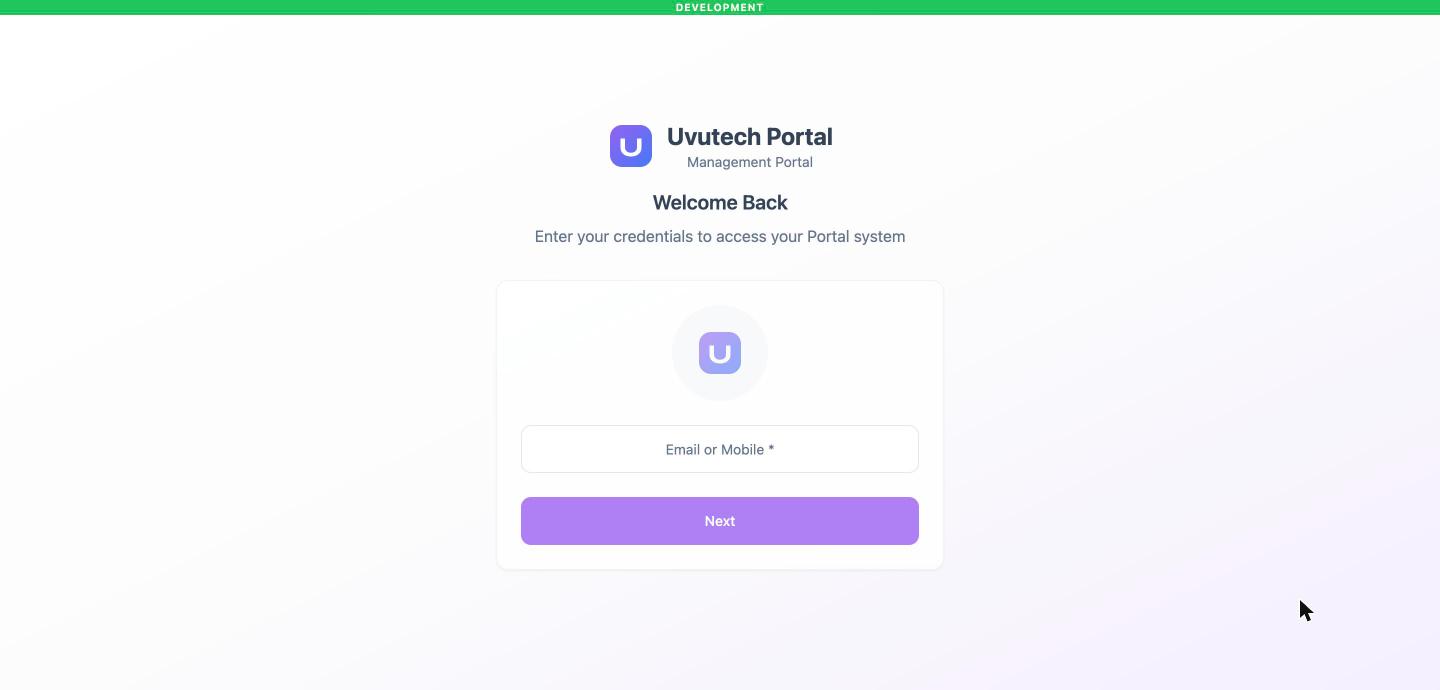
- Mở portal.uvutechpos.com. Nhập Email or Mobile, bấm Next.
- Nhập mật khẩu, bấm Login.
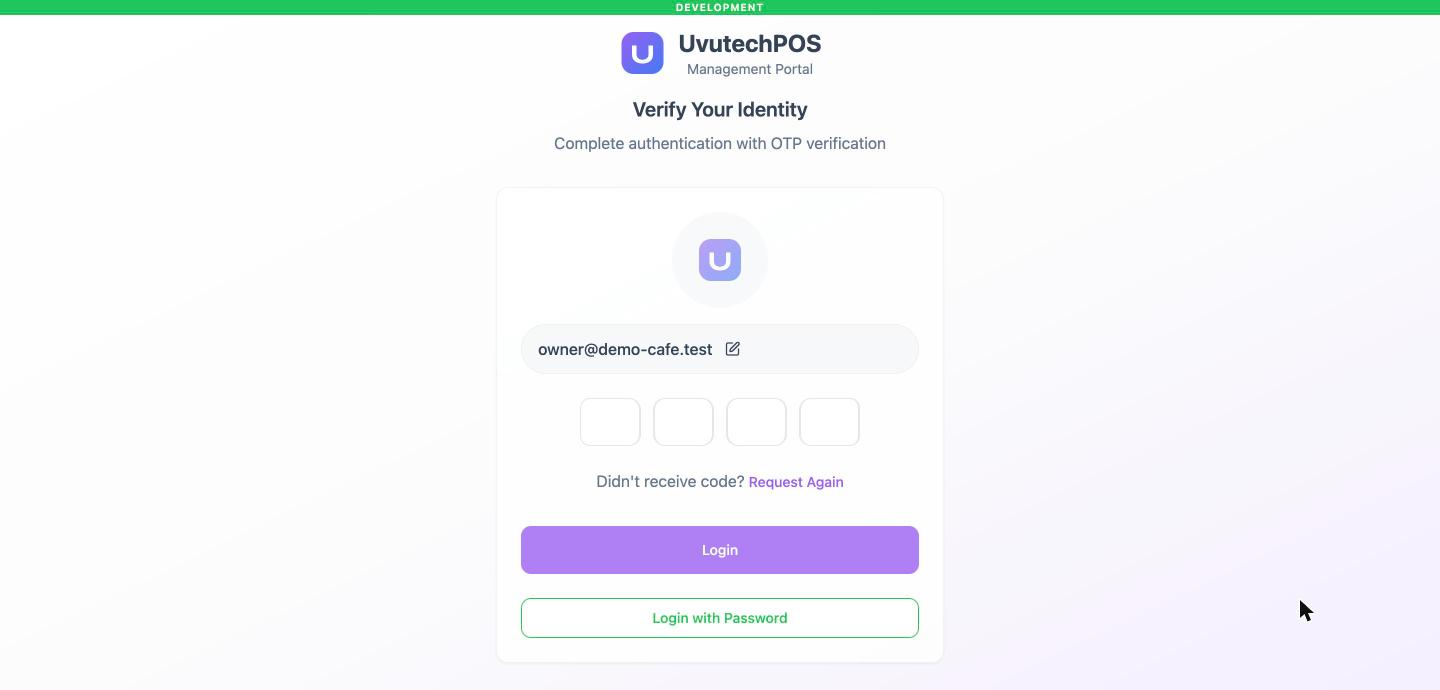
- Hoặc bấm Login with OTP: hệ thống gửi mã 4 số vào email. Nhập mã, bấm Login. Chưa nhận được mã thì bấm Request Again.
- Vào được Portal, bạn thấy Dashboard (hoặc Get Started nếu chưa cài đặt xong).
Ghép máy POS (làm một lần)
- Trong Portal, vào Devices › All Devices, bấm Pair New Device.
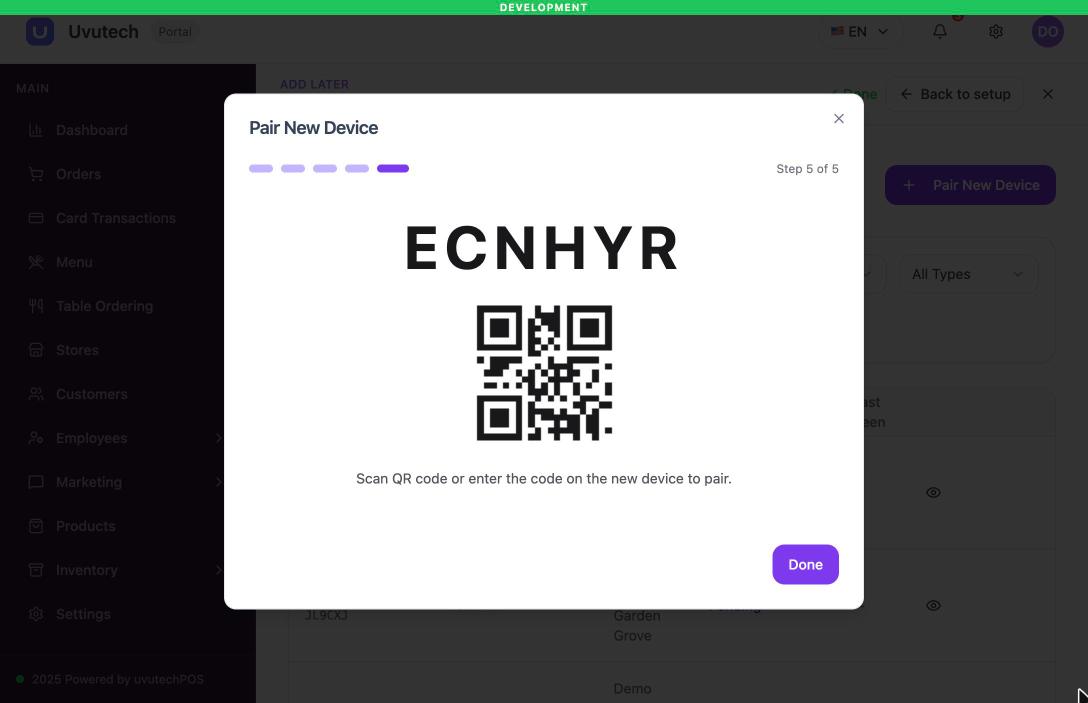
- Chọn cửa hàng, loại máy (POS), hồ sơ thiết bị, đặt tên máy. Portal hiện mã ghép 6 ký tự và mã QR.
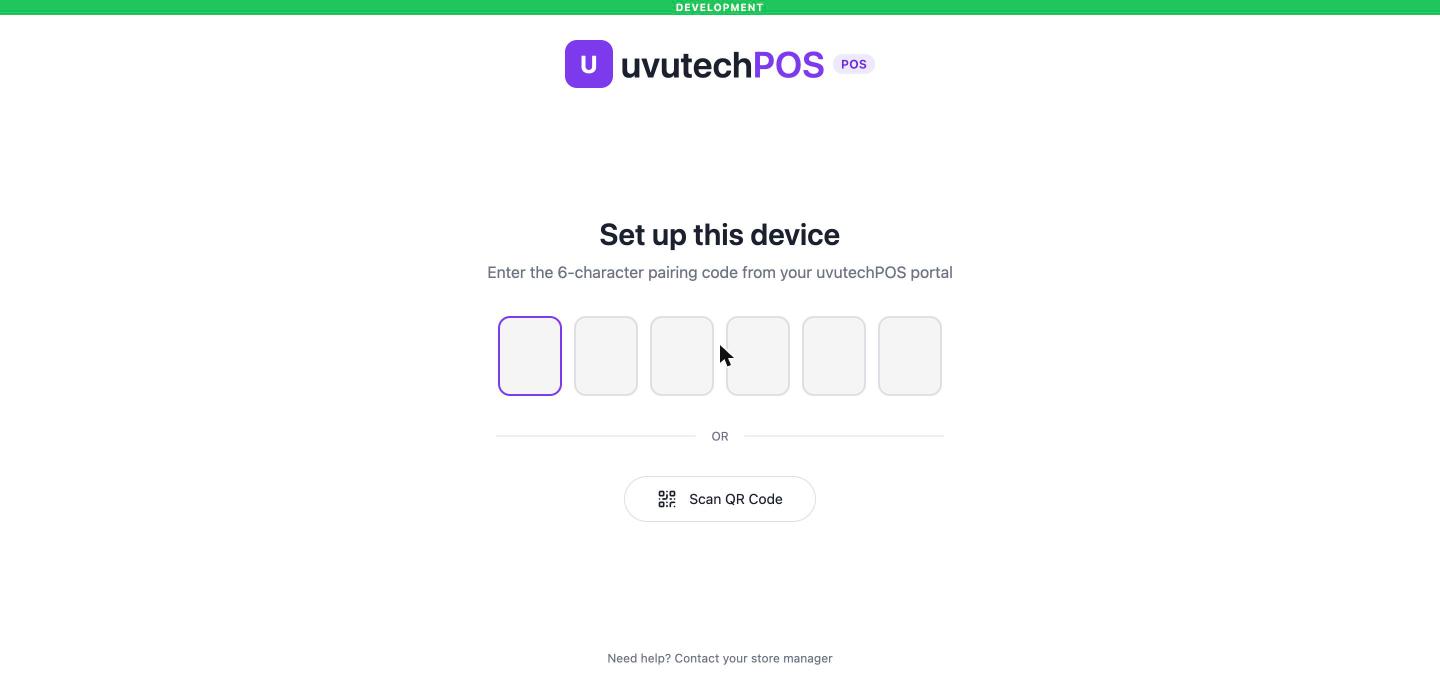
- Trên máy POS, nhập mã vào màn hình Enter the 6-character pairing code. Trên POS mobile có thể bấm Scan QR Code để quét.
- Máy tải dữ liệu cửa hàng rồi chuyển sang màn hình khoá.
Chi tiết từng loại máy: Thiết bị.
Nhân viên đăng nhập bằng PIN
- Trên màn hình khoá, bấm Tap to sign in.
- Nhập PIN 4 số (Enter your PIN).
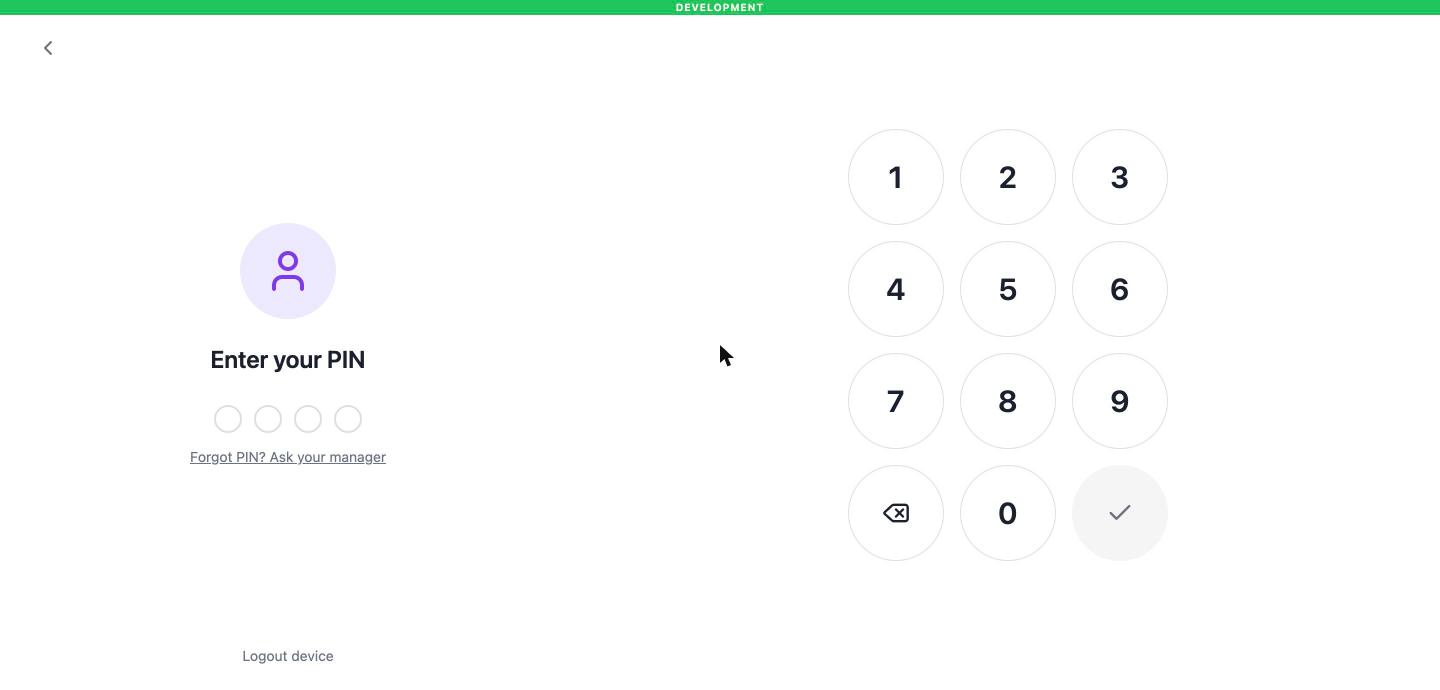
- Nếu chưa mở ca tiền mặt và bạn có quyền mở két, máy yêu cầu nhập tiền đầu ca (Setup Cash Management). Xem Quản lý tiền mặt.
- Đổi người: vào Settings › Cashier Logout để về màn hình khoá.
Lưu ý / câu hỏi thường gặp
- Quên mật khẩu Portal? Đăng nhập bằng Login with OTP, rồi đổi mật khẩu tại menu góc phải › Profile › Change Password.
- Nhập sai PIN máy báo Incorrect PIN. Quên PIN: hỏi quản lý — quản lý đặt lại PIN trong Portal › Employees.
- PIN gồm 4 số từ 1000 đến 9999 (không bắt đầu bằng số 0) và không trùng giữa các nhân viên.
- Gỡ ghép máy (Logout device trên màn hình PIN) cần mã 4 số gửi vào email chủ cửa hàng. Sau đó máy cần mã ghép mới. Quản lý cũng có thể đăng xuất hoặc thu hồi máy từ Portal › Devices.
- Máy báo "Code expired or invalid": mã ghép đã hết hạn hoặc sai — tạo mã mới trong Portal.
- POS mobile khi mất mạng: nhân viên nào đã từng đăng nhập PIN trên máy đó lúc có mạng thì vẫn đăng nhập được khi mất mạng. Xem POS mobile khi mất mạng.
- Không đăng nhập PIN được trên mọi máy? Có thể tài khoản đang bị tạm khoá do hết dùng thử hoặc thanh toán không thành công — kiểm tra Portal › Billing.
- Chủ cửa hàng cũng có PIN riêng (Profile › PIN (4 digits)), dùng để xác nhận một số thao tác trên máy POS như đăng xuất hay đổi cửa hàng.