Appearance
In hoá đơn và phiếu bếp (Printers & Hardware)
Tính năng là gì
Bạn khai báo các máy in của cửa hàng một lần trong Portal, rồi chỉ định máy nào in hoá đơn cho khách, máy nào in phiếu cho bếp, máy nào in tem dán ly. Sau đó hệ thống tự in đúng phiếu ra đúng máy: khi thu ngân bấm Send (gửi bếp), khi khách trả tiền, khi đóng ca. Bạn cũng chỉnh được nội dung trên giấy in (tên quán, lời cảm ơn, gợi ý tip, dòng ký tên…).
Ai dùng, dùng khi nào
| Ai | Làm gì |
|---|---|
| Chủ / quản lý | Thêm máy in, gán máy in cho máy POS và màn hình bếp, chỉnh mẫu in (làm một lần, sửa khi đổi máy) |
| Thu ngân, phục vụ | In hoá đơn, pre-bill, in lại phiếu bếp, in báo cáo cuối ngày, mở két tiền |
| Bếp, quầy pha chế | Nhận phiếu bếp và tem nhãn tự in ra |
Cần chuẩn bị trước
- Máy in nhiệt khổ 80 mm (loại máy in hoá đơn thông dụng, chuẩn ESC/POS) cho hoá đơn và phiếu bếp. Khổ 58 mm chưa hỗ trợ.
- Máy in tem (nếu dùng tem dán ly / hộp): in tem cỡ 76 × 50 mm.
- Két tiền (nếu có) cắm vào máy in hoá đơn bằng dây RJ11, để hệ thống mở két qua máy in.
- Cách nối máy in:
- Network (qua mạng LAN, dùng địa chỉ IP của máy in): dùng được với mọi máy POS. Nên đặt IP cố định cho máy in trong router, nếu không IP đổi là máy in "mất".
- USB: chỉ dùng được với POS trên máy tính Windows. POS trên Mac và POS mobile không in qua USB.
- Đã ghép thiết bị (máy POS, màn hình bếp) trong Portal.
- Quyền nhân viên: muốn thêm / sửa máy in từ máy POS cần quyền Settings - Printer; in báo cáo cần quyền Report › in báo cáo. Xem Nhân viên và phân quyền.
Hoạt động thế nào
- Máy in không tự nhận lệnh từ Internet. Lệnh in luôn đi qua một máy POS đang mở trong cửa hàng, máy POS đó gửi xuống máy in. Vì vậy máy POS đó phải bật và có mạng.
- Hoá đơn và pre-bill in ra máy in hoá đơn gán cho chính máy POS bấm in. Nếu máy POS đó chưa được gán máy in, hệ thống dùng máy in hoá đơn Default Printer của cửa hàng. Chỉ một máy in ra, không phải mọi máy POS cùng in.
- Phiếu bếp và tem đi qua máy POS được đánh dấu Main print device (máy in chính của cửa hàng, đặt ở trang thiết bị). Cửa hàng chưa có máy này thì tem không in được.
- Mỗi món đi về máy in của trạm bếp đã chọn cho món đó (ô KDS / Label printer khi sửa món), cộng thêm các Extra kitchen printers nếu món có. Xem Menu.
Hướng dẫn từng bước
1. Thêm máy in
- Vào Portal › Settings › Printers & Hardware, chọn cửa hàng, mở mục Printers.
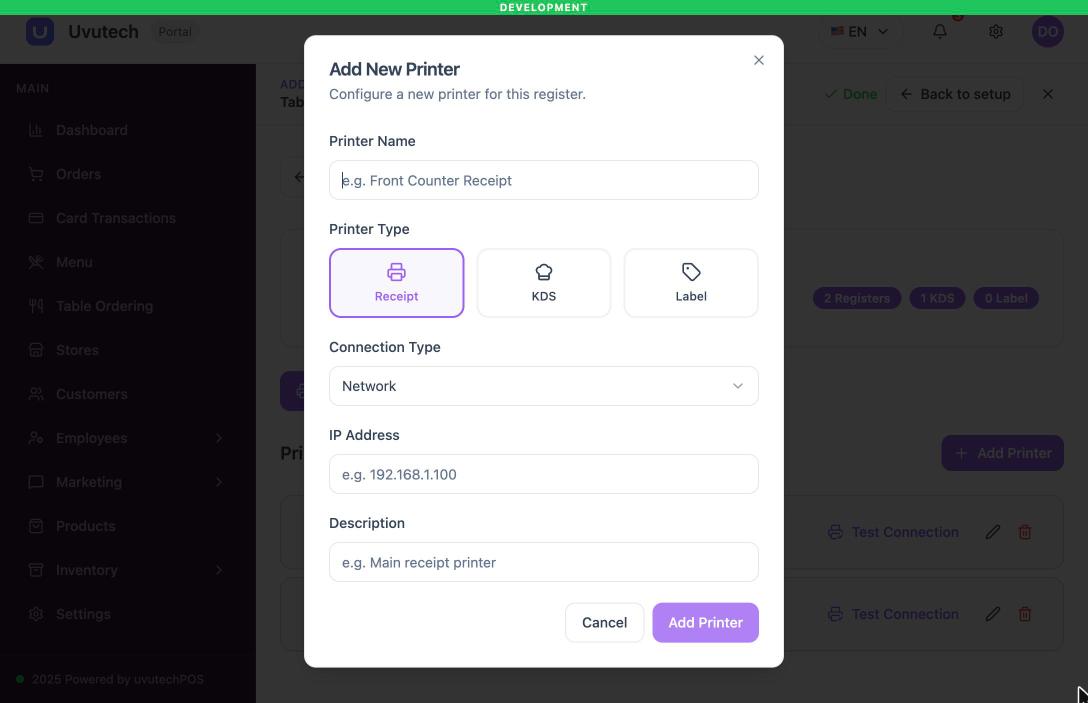
- Bấm Add Printer.
- Nhập Printer Name (ví dụ "Quầy thu ngân", "Bếp nóng").
- Chọn Printer Type: Receipt (hoá đơn khách), KDS (phiếu bếp), Label (tem nhãn).
- Chọn Connection Type: Network rồi nhập IP Address của máy in, hoặc USB rồi chọn / gõ tên máy in như trong Windows.
- Bật / tắt Auto Print (tự in khi có order — xem Lưu ý) và Default Printer (máy mặc định của loại này trong cửa hàng).
- Bấm lưu, rồi bấm Test Connection: máy in ra tờ Test Print (máy tem in tem Test Connection Label). Có giấy ra là kết nối đúng.
2. Gán máy in cho thiết bị
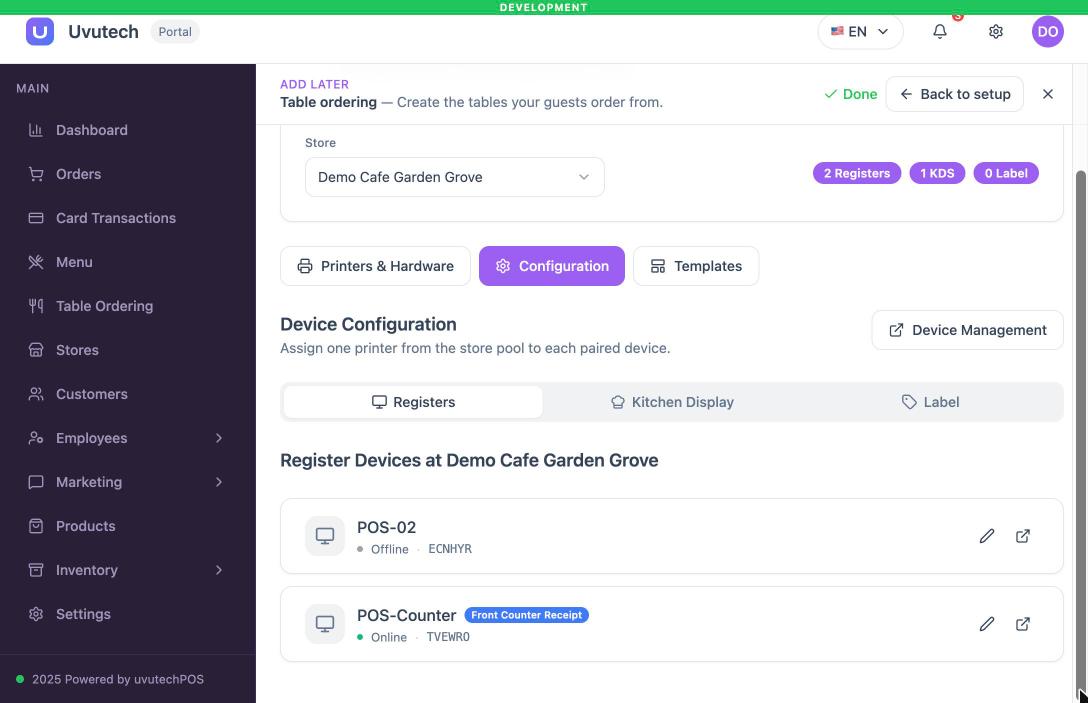
- Vẫn ở Printers & Hardware, mở mục Configuration.
- Tab Registers: chọn máy in hoá đơn cho từng máy POS.
- Tab Kitchen Display: chọn máy in phiếu bếp cho từng trạm bếp (KDS).
- Tab Label: chọn máy in tem cho từng trạm tem.
- Vào Devices, mở máy POS đặt cạnh máy in bếp / máy in tem, bấm Set as main print device (máy này nhận lệnh in phiếu bếp và tem cho cả cửa hàng).
3. Chỉnh mẫu in
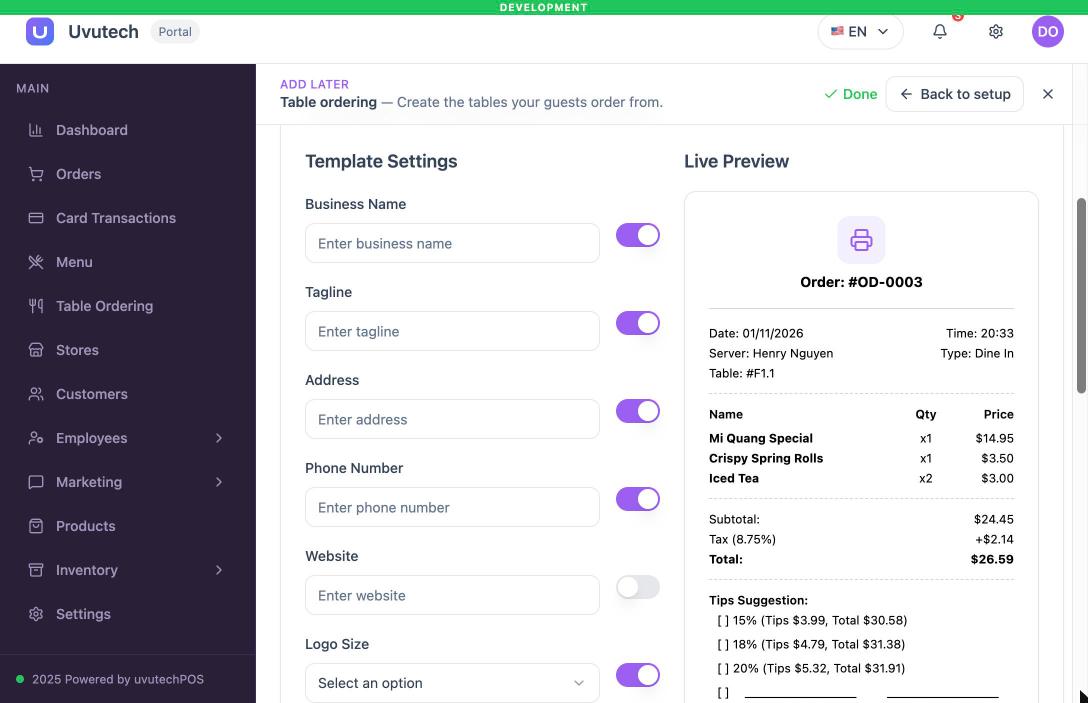
- Mở mục Templates, chọn tab Receipt, Kitchen hoặc Label. Bên cạnh có Live Preview (xem trước tờ in).
- Receipt (hoá đơn): tên quán, slogan, địa chỉ, số điện thoại, website; hiện ngày giờ, tên phục vụ (Server), loại order (Type), dòng Subtotal; gợi ý tip (15% - 18% - 20% hoặc 18% - 20% - 25%), dòng ghi tip, thông tin thẻ, Customer Agreement, dòng ký tên; lời cảm ơn cuối hoá đơn.
- Kitchen (phiếu bếp): hiện số order, giờ in, bàn, nhân viên, danh sách món; print single item = mỗi phần món in một phiếu riêng (2 ly trà sữa ra 2 phiếu), tắt thì in cả order một phiếu.
- Label (tem): một tem cho mỗi phần món, có số order và thứ tự (ví dụ 1/3), giờ, tên khách, tên món, add-on.
- Bấm Save Changes.
4. In trên máy POS
| Bạn bấm | Ra giấy |
|---|---|
| Send (gửi bếp) | Phiếu bếp ở máy in của từng trạm, tem ở máy in tem (nếu món có gán tem) |
| Pre-Bill (ở màn thanh toán) | Pre-bill: như hoá đơn nhưng chưa có phần thanh toán, để khách xem trước |
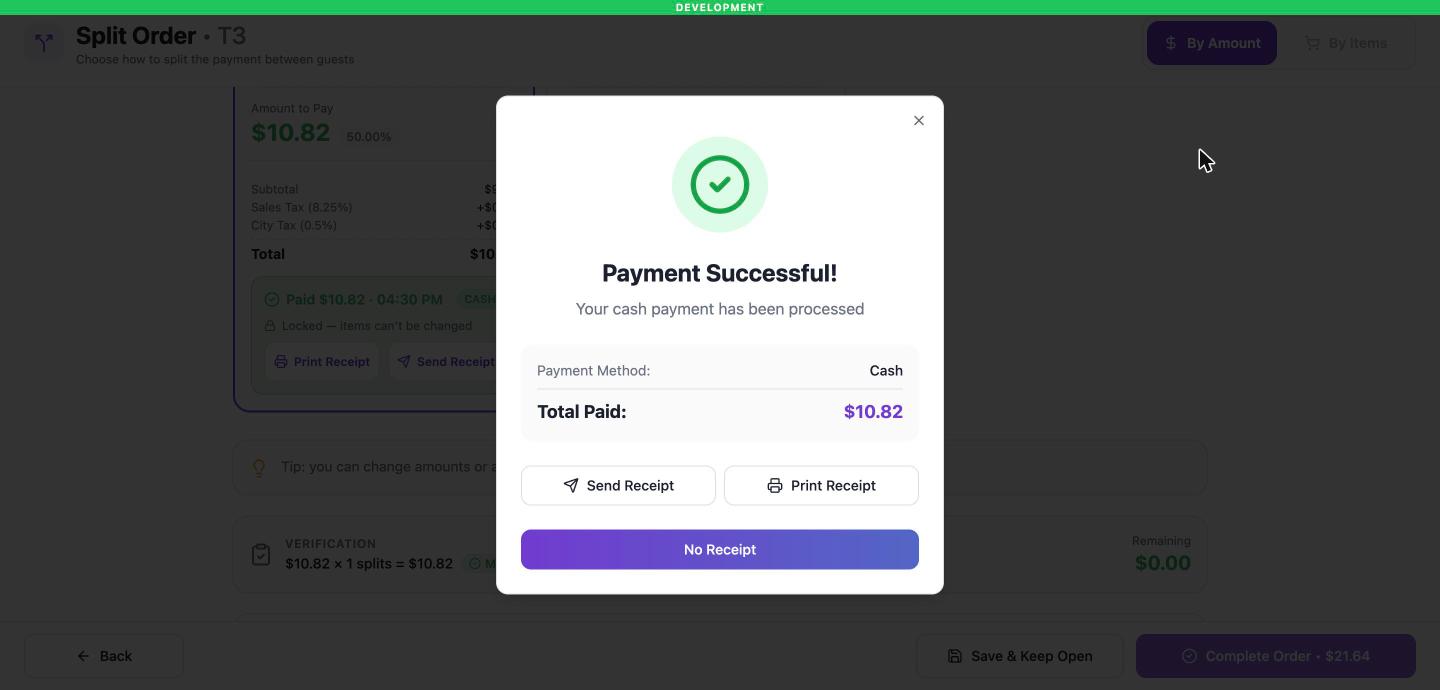
| Print Receipt (sau khi trả tiền, hoặc ở Orders) | Hoá đơn: món, giảm giá, thuế, tip, tổng; trả thẻ có thêm thông tin thẻ, gợi ý tip, dòng ký tên |
| Re-print › chọn món › Print Selected | In lại phiếu bếp các món đã chọn |
| Giảm số lượng / huỷ món đã gửi bếp | Phiếu CANCEL ITEM ở máy in bếp: món, số lượng, ai huỷ, lý do |
| Reports › Print | Báo cáo cuối ngày (Daily Summary Report), in xong tự mở két |
| Settlements › Close Batch | Báo cáo chốt thẻ (batch report): số giao dịch thẻ, tổng, tip |
| Open Drawer | Không in, chỉ mở két tiền |
Lưu ý / câu hỏi thường gặp
- POS máy tính và POS mobile khác nhau:
- POS trên máy tính (Windows): in được máy Network và USB. Trên Mac chỉ in được máy Network.
- POS mobile (iPad, điện thoại): chỉ in máy Network. Khi mất mạng Internet, POS mobile vẫn tự in phiếu bếp, tem và hoá đơn thẳng ra máy in trong mạng LAN của quán. Xem POS mobile bán khi mất mạng.
- POS mở trên trình duyệt web thường (không cài app) không in được.
- Auto Print tắt thì máy in đó không tự in phiếu bếp khi bấm Send. Bấm Re-print vẫn in được. Phiếu huỷ món luôn in, kể cả khi tắt Auto Print.
- Không ra giấy? Kiểm tra theo thứ tự:
- Máy in bật, còn giấy, đèn không báo lỗi.
- Bấm Test Connection trong Portal. Không ra giấy: IP sai hoặc máy in khác mạng với máy POS. In thử trang cấu hình của máy in để xem IP thật.
- Máy POS bấm in đang mở và có mạng. Phiếu bếp / tem: máy Main print device phải đang mở.
- Máy POS đã được gán máy in ở Configuration, hoặc cửa hàng có Default Printer.
- Máy POS mất mạng lúc lệnh in được gửi thì lệnh đó không tự in lại khi có mạng. Bấm in lại.
- USB trên Mac không báo lỗi nhưng không in. Dùng máy in Network.
- Món có nhiều trạm bếp: mỗi trạm nhận phiếu riêng các món của trạm đó.
- Báo cáo cuối ngày luôn mở két sau khi in, dù máy in đó có nối két hay không.
- Đổi loại máy in từ KDS sang loại khác: máy in bị gỡ khỏi Extra kitchen printers của mọi món đang dùng nó, đổi lại sau cũng không tự gắn lại.