Appearance
Đặt món online (Online ordering)
Tính năng là gì
Cửa hàng có một trang web để khách tự đặt món và trả thẻ online, rồi đến lấy. Bạn tự sửa nội dung trang trong Portal, gắn tên miền riêng nếu muốn, và nhận đơn ngay trên POS — không cần nhập lại. Khách thấy gì trên trang: xem Trang đặt món online.
Ai dùng, dùng khi nào
- Chủ cửa hàng: cài nội dung trang, SEO, tên miền, phí, giờ mở cửa. Chỉ tài khoản chủ (admin) sửa được.
- Thu ngân / bếp: nhận và làm đơn online trên POS và KDS.
- Khách hàng: đặt món trên trang.
Cần chuẩn bị trước
- Đặt món online và trang web có sẵn trong gói (Online Ordering, Restaurant Website).
- Thanh toán thẻ online cho từng cửa hàng — UVU cài giúp bạn, liên hệ UVU.
- Cửa hàng đang Active (cửa hàng tắt sẽ không hiện trên trang).
- Menu đã gán cho cửa hàng, món có ảnh (Menu).
- Thuế đã cài (Giá, thuế và phí).
Hoạt động thế nào
Đơn online vào thẳng trạng thái đang làm, nên bếp có thể bắt đầu ngay. Trang theo dõi đơn của khách đổi theo những gì nhân viên bấm trên POS.
Hướng dẫn từng bước
1. Sửa nội dung trang (Website Editor)
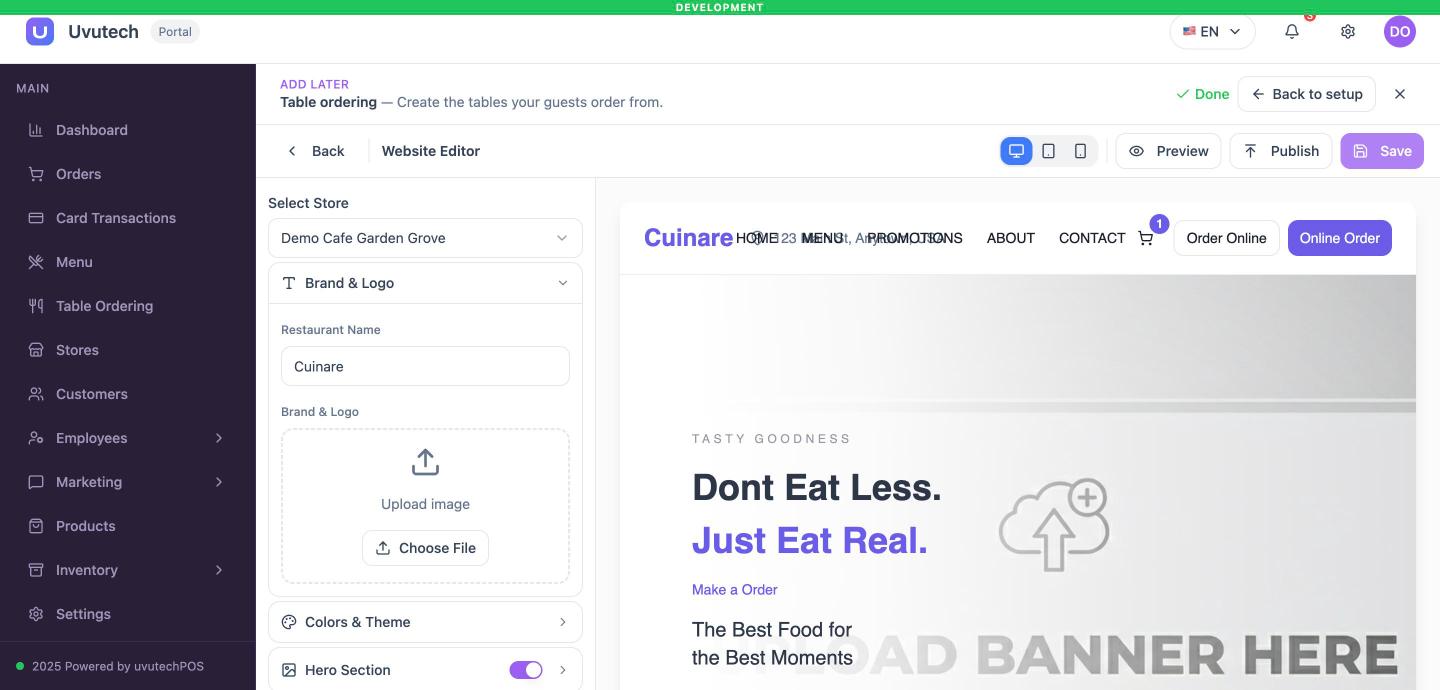
- Trong Portal vào Channels › Website › Editor.
- Chọn cửa hàng ở Select Store. Xem trước trên Desktop, Tablet, Mobile.
- Sửa từng phần: Brand & Logo, Colors & Theme, Hero Section (ảnh lớn đầu trang), About Section, Fine Dining Section, Clients Review, Contact & Location (bản đồ Google Maps), Order Online.
- Bấm Save, rồi Publish để khách thấy thay đổi.
2. SEO và thông tin trang (SEO Settings)
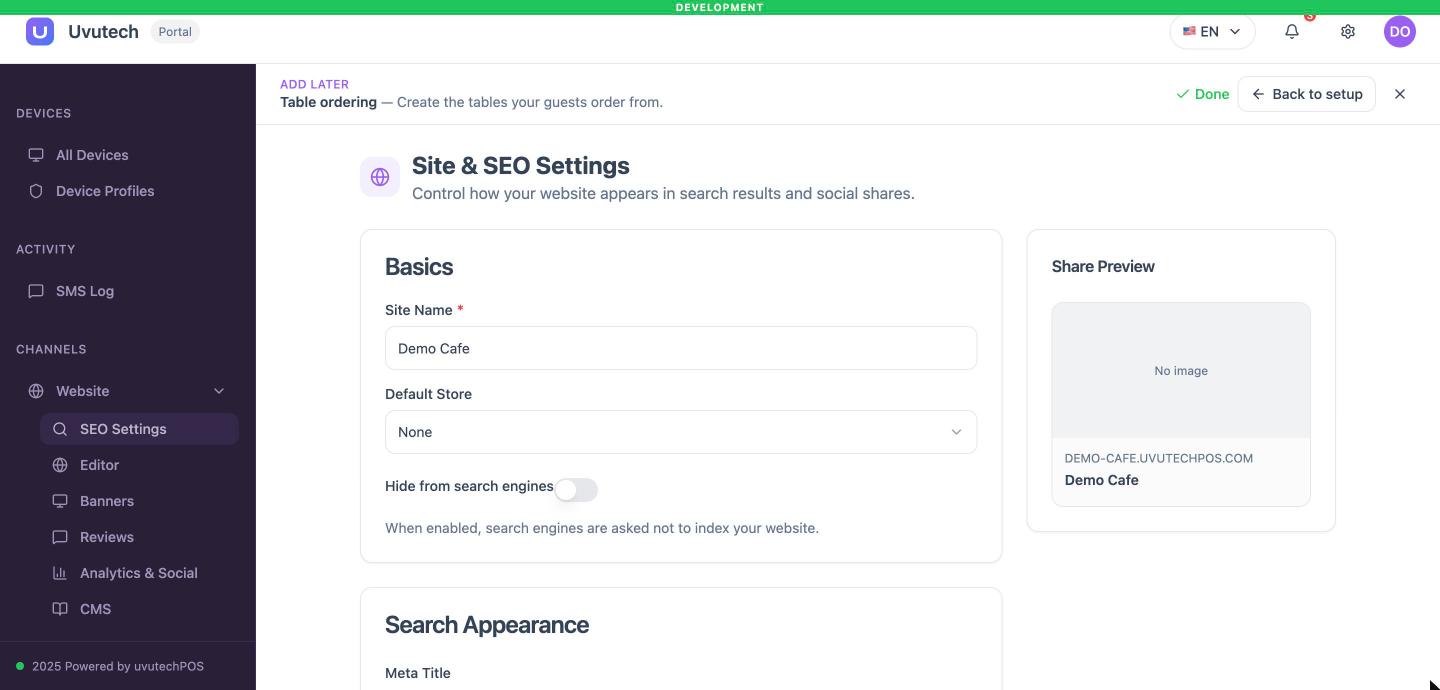
- Vào Channels › Website (SEO Settings).
- Điền Site Name, Default Store (cửa hàng mở sẵn khi khách vào), Meta Title, Meta Description (tiêu đề và mô tả hiện trên Google).
- Tải Social Share Image (1200×630, ảnh hiện khi chia sẻ link), Logo, Favicon (biểu tượng trên tab).
- Thêm link mạng xã hội (Facebook, Instagram, TikTok, …).
- Hide from search engines: bật nếu chưa muốn Google tìm thấy trang.
- Lưu. Khoảng 1 phút sau trang online cập nhật.
3. Tên miền riêng (Custom Domains)
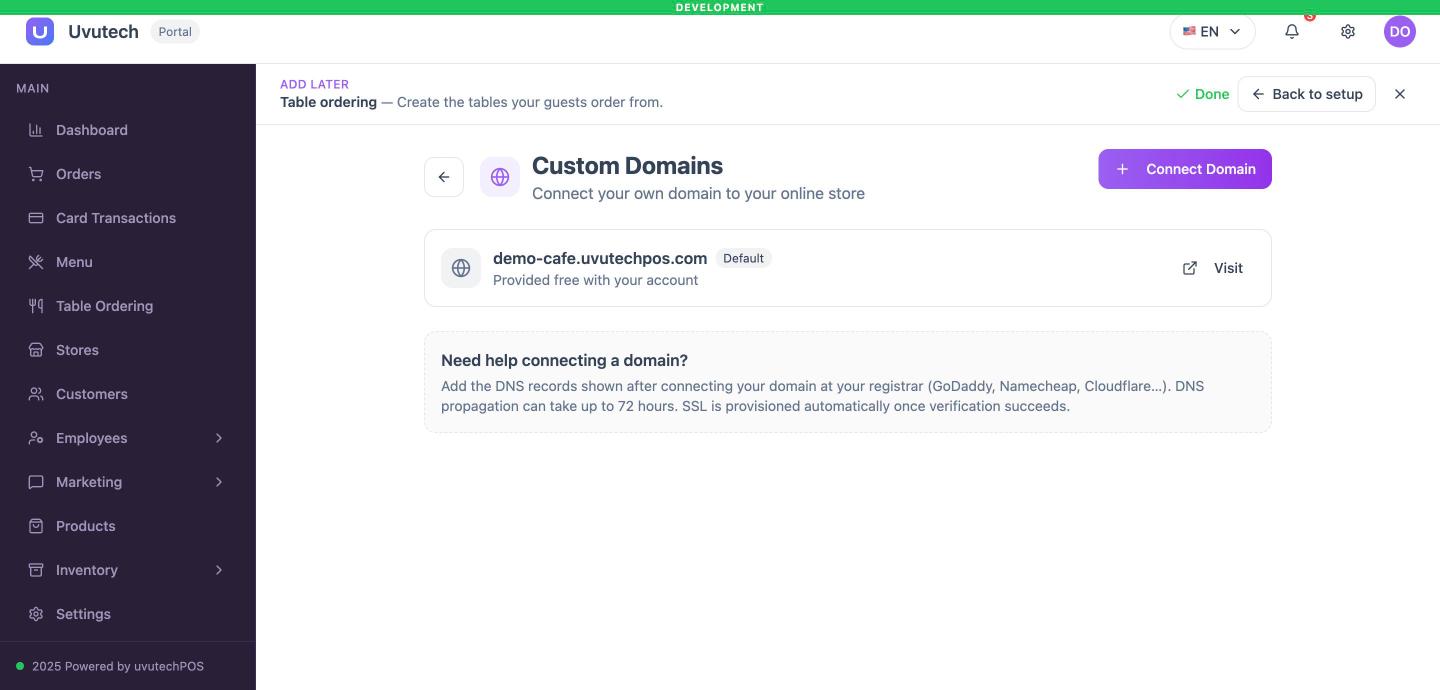
Tài khoản đã có sẵn một tên miền miễn phí (dạng tencuahang.uvutechpos.com, ghi Default). Muốn dùng tên miền của bạn (ví dụ order.nhahang.com):
- Vào Settings › Custom Domains, bấm Connect Domain, nhập tên miền.
- Bấm View DNS records — thêm đúng các bản ghi này ở nơi bạn mua tên miền (GoDaddy, Namecheap, Cloudflare, …).
- Bấm Verify Now. Việc cập nhật DNS có thể mất tới 72 giờ; mỗi giờ thử xác minh được tối đa 5 lần.
- Khi trạng thái là Active và SSL secured (có khoá bảo mật), đặt tên miền làm Primary. Khách vào tên miền miễn phí sẽ tự được chuyển sang tên miền chính.
4. Loại đơn online
- Vào Settings › Client Management › Client Settings.
- Ở dòng Online, chọn loại đơn Pick up rồi bấm Update. Kênh online chỉ chọn được Pick up và Delivery; hiện trang online chỉ dùng Pick up.
- Nếu kênh online không có loại đơn nào, khách sẽ không đặt được (No client types found).
5. Phí tiện ích (Convenience Fee)
- Vào Settings › Taxes & Pricing, phần Service Fee.
- Chọn None (không thu), Fixed (số tiền cố định) hoặc Percentage (phần trăm), nhập giá trị.
- Trên trang online phí hiện là Convenience Fee, tính trên tiền món + thuế. Ví dụ: món $24.00 + thuế $1.92, phí 3% → $0.78.
6. Giờ mở cửa
- Vào Stores, mở cửa hàng, tab Operation Hours.
- Đặt giờ cho từng ngày, hoặc Closed.
- Trang online ngừng nhận đơn 30 phút trước giờ đóng cửa.
7. Nhận đơn online trên POS
- Có đơn mới: POS kêu chuông và hiện New Online Order. Bấm Go to Online Orders (hoặc I got it để xem sau).
- Trên POS vào Table → tab Online Orders (có số đếm).
- Làm xong: bấm Confirm to Ready (đã sẵn sàng). Trang của khách đổi sang Ready for Pickup.
- Khách đến lấy: bấm Mark Delivered.
- Không làm được đơn: bấm Cancel Order, chọn lý do. Khách thấy Order cancelled.
Lưu ý / câu hỏi thường gặp
- Giao hàng tận nơi trên trang online chưa có — hiện chỉ nhận Pickup. Muốn nhận đơn giao hàng qua DoorDash / UberEats, xem Kết nối app giao hàng.
- Trang online không có tip, mã giảm giá hay đổi điểm.
- Mục Banners, Reviews, Analytics, CMS trong Channels › Website đang phát triển — chưa dùng được.
- Đơn online vào báo cáo theo kênh bán online (Báo cáo).