Appearance
Cài đặt cửa hàng lần đầu (Get Started)
Tính năng là gì
Get Started là danh sách việc cần làm trong Portal (tiêu đề Set up your business), dẫn bạn qua từng bước để máy POS sẵn sàng bán order đầu tiên: thông tin cửa hàng, thuế, thiết bị, máy in, nhân viên… Mỗi bước có nút mở thẳng đến màn hình cần cài, và thanh tiến độ "x of y steps done".
Ai dùng, dùng khi nào
- Chủ cửa hàng — ngay sau khi đăng nhập Portal lần đầu.
- Mục Get Started chỉ hiện trong menu cho đến khi bạn làm xong các bước bắt buộc.
Cần chuẩn bị trước
- Đã đăng nhập Portal (xem Đăng nhập).
- Thông tin cửa hàng: địa chỉ, giờ mở cửa, số điện thoại, logo.
- Thuế suất bán hàng ở địa phương.
- Thiết bị muốn dùng (máy POS, iPad, máy in hoá đơn, máy in bếp) và danh sách nhân viên.
- Muốn dùng KDS, Kiosk… thì cần bật add-on trước (xem Đăng ký và gói dịch vụ).
Hoạt động thế nào
Có hai loại bước:
- Bước kiểm tra: hệ thống đã tạo sẵn dữ liệu mẫu (cửa hàng, thuế, quyền nhân viên…). Bạn xem lại, sửa nếu cần, rồi bấm Mark as done.
- Bước nhập dữ liệu: tự đánh dấu xong khi bạn đã tạo dữ liệu (ví dụ đã thêm thiết bị, máy in, nhân viên). Bước Banners không bắt buộc, có thể bấm Skip.
Bấm Undo để bỏ đánh dấu một bước. Khi đang cài đặt dở, đầu mỗi trang Portal có thanh nhắc "Next: …" dẫn sang bước tiếp theo.
Tài khoản mới có sẵn những gì
| Mục | Cài đặt sẵn |
|---|---|
| Cửa hàng | Một cửa hàng tên Store Default, mở 08:00–22:00 mỗi ngày |
| Menu | Một menu Menu Default với danh mục Other (chưa có món) |
| Thuế | Một mức thuế tên Tax 8.25%, đang bật; giá chưa gồm thuế; làm tròn đến từng cent |
| Ca làm việc | Morning 06:00–14:00, Afternoon 14:00–22:00, Evening 22:00–06:00 |
| Loại order | Dine In, To Go, Pick up, Delivery, Drive Thru… |
| Cách thanh toán | Cash, Card, Other Payment |
| Quyền nhân viên | 3 vai trò: manager (toàn quyền), cashier (thu ngân), server (phục vụ) |
| Hồ sơ thiết bị | Full POS, Order Only, Payment Only, Express |
| Tích điểm | Đang bật nhưng 0 điểm mỗi đô — khách chưa được điểm cho đến khi bạn đặt mức |
| Khác | Tiền tệ USD, nước Mỹ, ngày dạng MM/DD/YYYY |
Hướng dẫn từng bước
Vào Portal, bấm Get Started trên menu trái. Làm lần lượt nhóm Essential setup (bắt buộc), rồi đến nhóm Add later (làm dần).
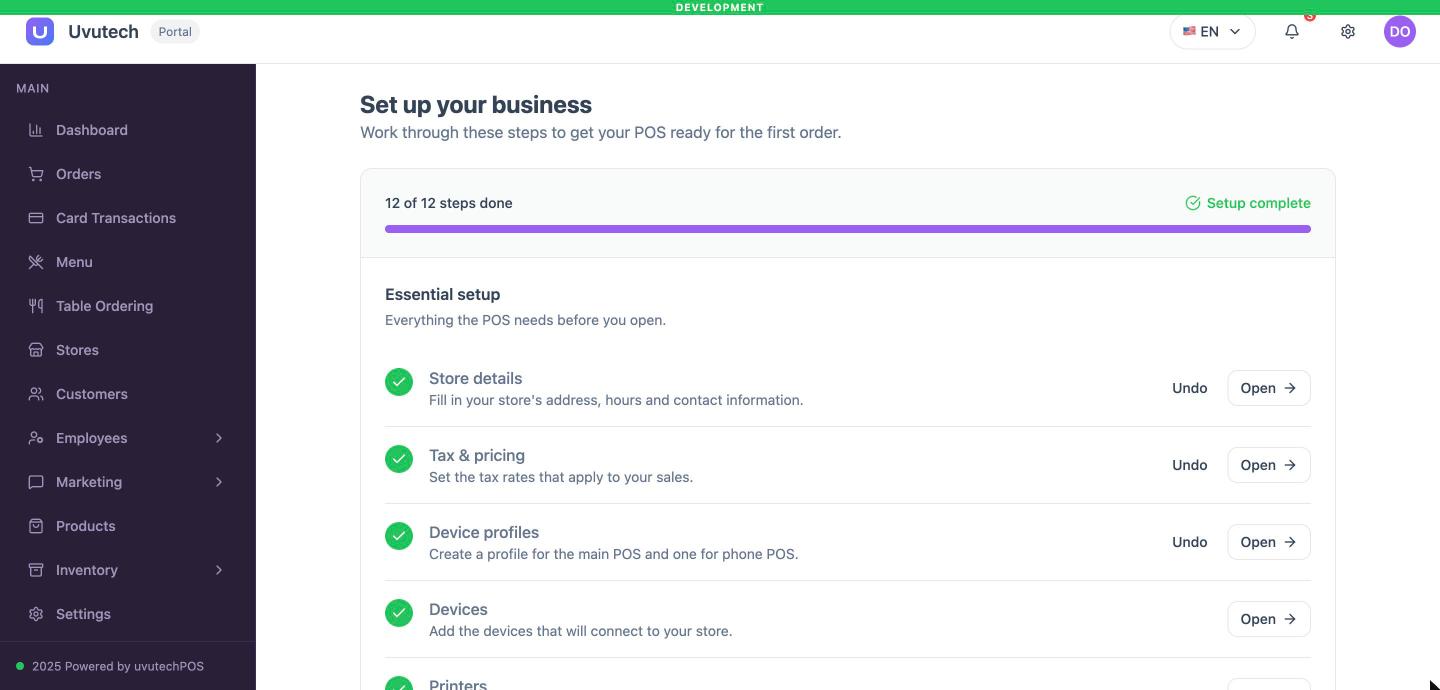
Essential setup
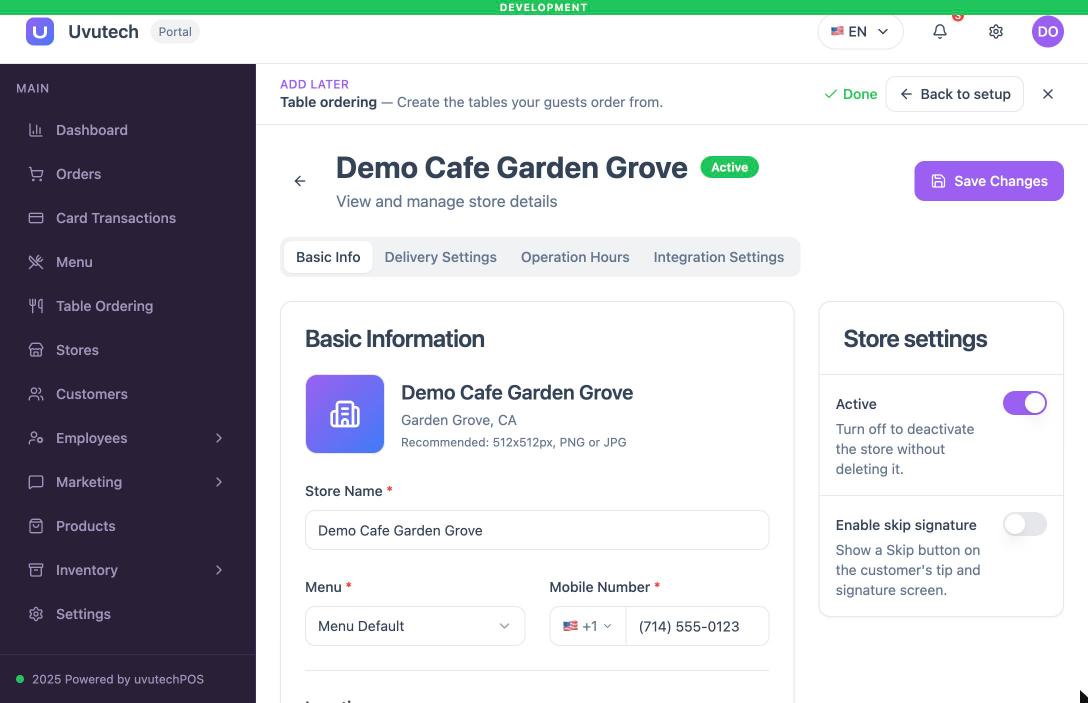
- Store details — sửa cửa hàng mẫu: tên, logo, địa chỉ, số điện thoại, múi giờ, giờ mở cửa. Bấm Open để vào Stores.
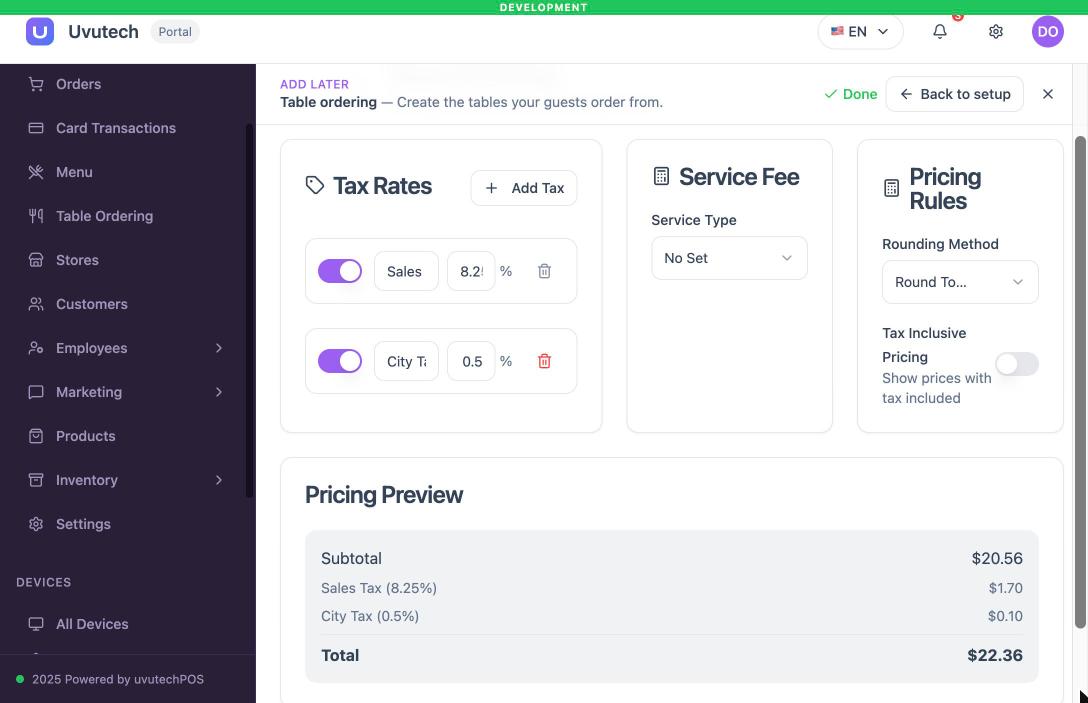
- Tax & pricing — kiểm tra thuế suất, phí dịch vụ, giá đã gồm thuế hay chưa. Xem Giá, thuế và phí.
- Device profiles — xem các hồ sơ thiết bị (máy nào được làm gì). Có thể tạo hồ sơ riêng. Xem Thiết bị.
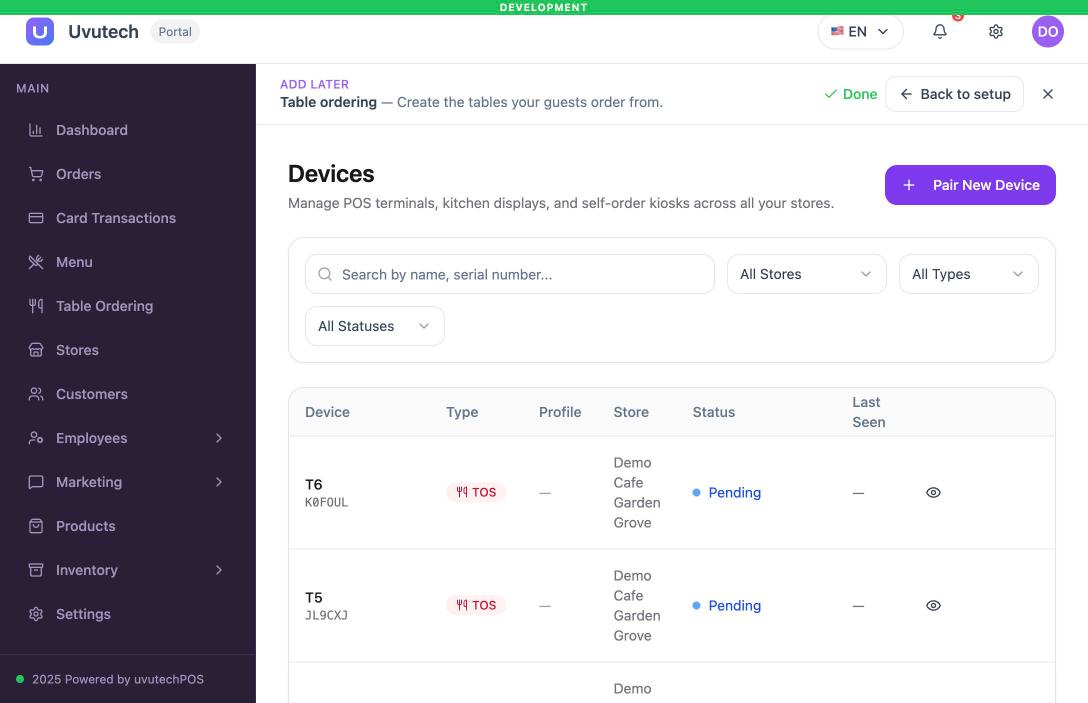
- Devices — thêm máy POS, iPad, KDS… bằng Pair New Device và mã ghép. Bước tự xong khi có thiết bị.
- Printers — thêm máy in hoá đơn và máy in bếp. Xem In hoá đơn và phiếu bếp.
- Assign printers to POS — chọn mỗi máy POS in ra máy in nào.
- Print template — chọn mẫu in: phiếu bếp in từng món hay cả hoá đơn, hiện logo, dòng tip…
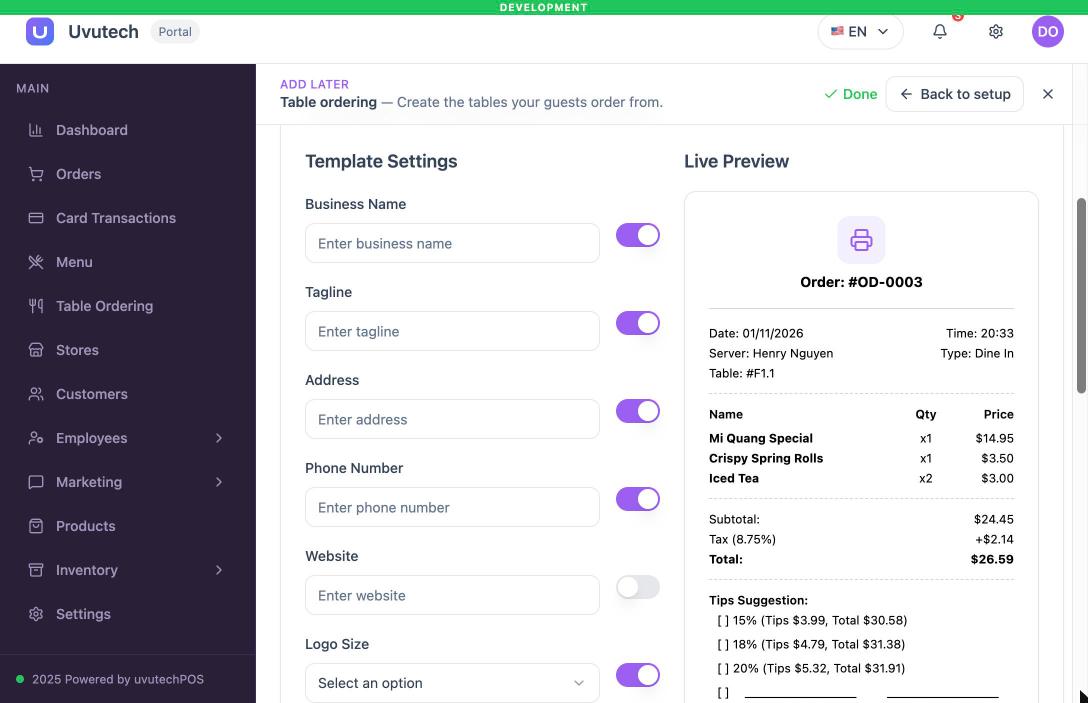
- Roles & permissions — xem thu ngân, phục vụ, quản lý được làm gì. Xem Nhân viên và phân quyền.
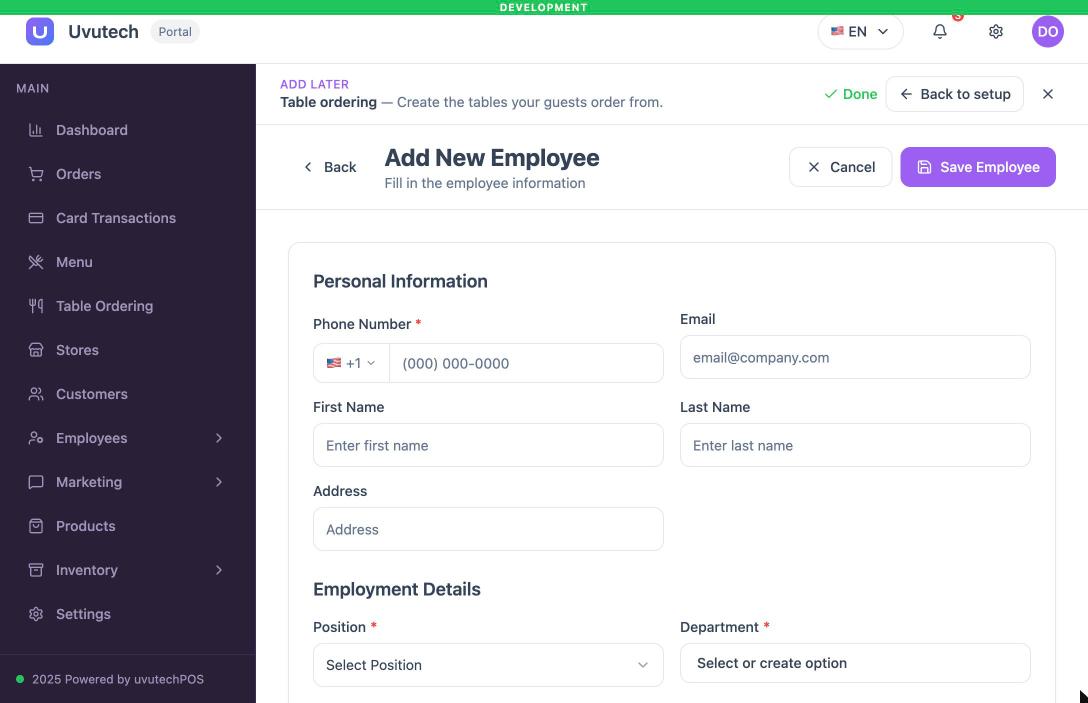
- Employees — thêm nhân viên, gán vai trò và mã PIN 4 số để đăng nhập máy POS.
- Client management — bật / tắt tích điểm, đặt số điểm mỗi đô, gói membership. Xem Khách hàng và tích điểm.
- Order types — chọn loại order cửa hàng phục vụ và thông tin cần hỏi khách cho từng loại.
- Banners (không bắt buộc) — ảnh / video chạy trên Customer display, Kiosk, màn hình gọi món tại bàn. Bấm Skip nếu chưa cần.
Khi xong cả nhóm, màn hình báo Setup complete.
Add later
- Menu — thêm món, danh mục, topping, add-on. Xem Menu và món. Bước tự xong khi có món.
- Table ordering — tạo tầng / khu vực và bàn, tải mã QR gọi món. Xem Bàn và sơ đồ bàn.
Lưu ý / câu hỏi thường gặp
- Hai bước Menu và Table ordering không chặn việc hoàn tất cài đặt; bạn làm dần được.
- Mark as done chỉ là đánh dấu "đã xem". Muốn đổi cài đặt, bấm Open và sửa trên màn hình đó.
- Cửa hàng mẫu tên Store Default — nhớ đổi tên trước khi in hoá đơn cho khách.
- Mức thuế mẫu 8.25% chỉ là ví dụ — sửa theo thuế suất địa phương trước khi bán.
- Tích điểm đang bật với 0 điểm mỗi đô: khách chưa được điểm cho đến khi bạn đặt mức trong Client management.
- Trang Get Started cũng có link nhanh đến Portal, KDS và trang web của cửa hàng, và nút Contact Support để hỏi UVU.