Appearance
Menu và món (Menu)
Tính năng là gì
Menu là danh sách món bạn bán. Bạn soạn menu một lần trong Portal, rồi máy POS, kiosk, màn hình gọi món tại bàn và trang đặt món online đều lấy cùng menu đó. Đổi giá hay tắt một món trong Portal thì các máy tự cập nhật, không phải sửa từng máy.
Một menu gồm:
- Categories (danh mục): ví dụ Cà phê, Trà, Bánh.
- Products (món): tên, giá, hình, danh mục, món này in ra bếp nào.
- Toppings (lựa chọn đi kèm, có thể bắt buộc): ví dụ size, mức đường, thêm trân châu.
- Add-ons (món thêm tính tiền): ví dụ thêm 1 shot espresso, thêm phô mai.
Ai dùng, dùng khi nào
| Ai | Làm gì |
|---|---|
| Chủ cửa hàng | Tạo và sửa menu, món, giá trong Portal |
| Quản lý, nhân viên khác | Xem menu trong Portal (chỉ xem, không sửa được) |
| Thu ngân, phục vụ | Chọn món, topping, add-on khi tạo order trên POS |
| Khách | Thấy cùng menu trên kiosk, QR tại bàn, trang đặt món online |
Bạn dùng khi mở cửa hàng lần đầu, khi đổi giá, thêm món mới theo mùa, hoặc tạm ngưng một món hết nguyên liệu.
Cần chuẩn bị trước
- Tài khoản chủ cửa hàng (Admin). Người khác vào các màn hình menu chỉ xem được.
- Cửa hàng mới đã có sẵn một menu tên Menu Default với danh mục Other. Bạn có thể sửa menu này hoặc tạo menu mới.
- Mỗi cửa hàng dùng một menu. Chọn menu cho cửa hàng ở Stores › sửa cửa hàng › ô Menu.
- Muốn món tự in ra bếp: cài máy in bếp / màn hình bếp trước. Xem In ấn và Thiết bị.
- Muốn khách đặt món online thấy hình: món cần có hình.
Hoạt động thế nào
Khi bạn lưu thay đổi, máy POS đang mở tự tải lại menu và giá. Khi order được gửi bếp, mỗi món đi tới máy in bếp hoặc màn hình bếp (KDS) mà bạn đã gán cho món đó.
Hướng dẫn từng bước
1. Tạo menu
- Trong Portal, vào Menu (Menu Management).
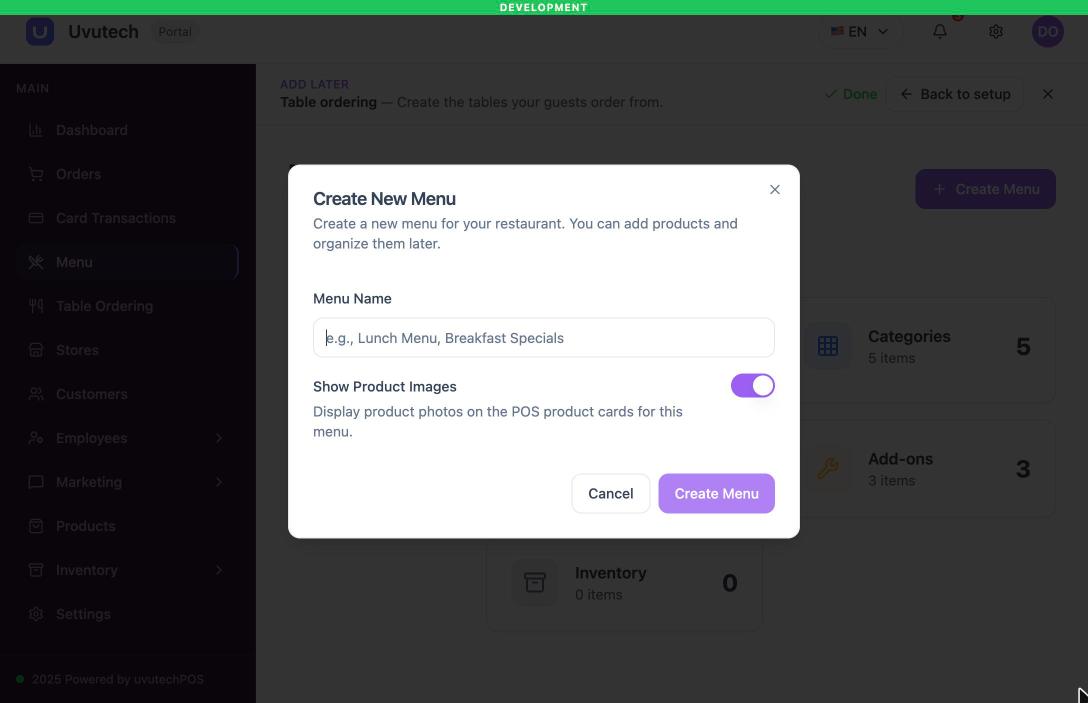
- Bấm tạo menu mới, điền Menu Name (tên menu), Description (mô tả).
- Bật Active Menu để menu được dùng.
- Bật Show Product Images nếu muốn máy POS hiện hình món trên nút chọn món. Tắt đi thì nút món chỉ có chữ, gọn hơn khi menu dài.
- Lưu. Bạn cũng có thể duplicate (nhân bản) một menu có sẵn để làm menu mới nhanh hơn.
Mỗi thẻ menu mở ra 5 màn hình con: Products, Categories, Toppings, Add-ons, Inventory (xem Kho hàng).
2. Tạo danh mục (Categories)
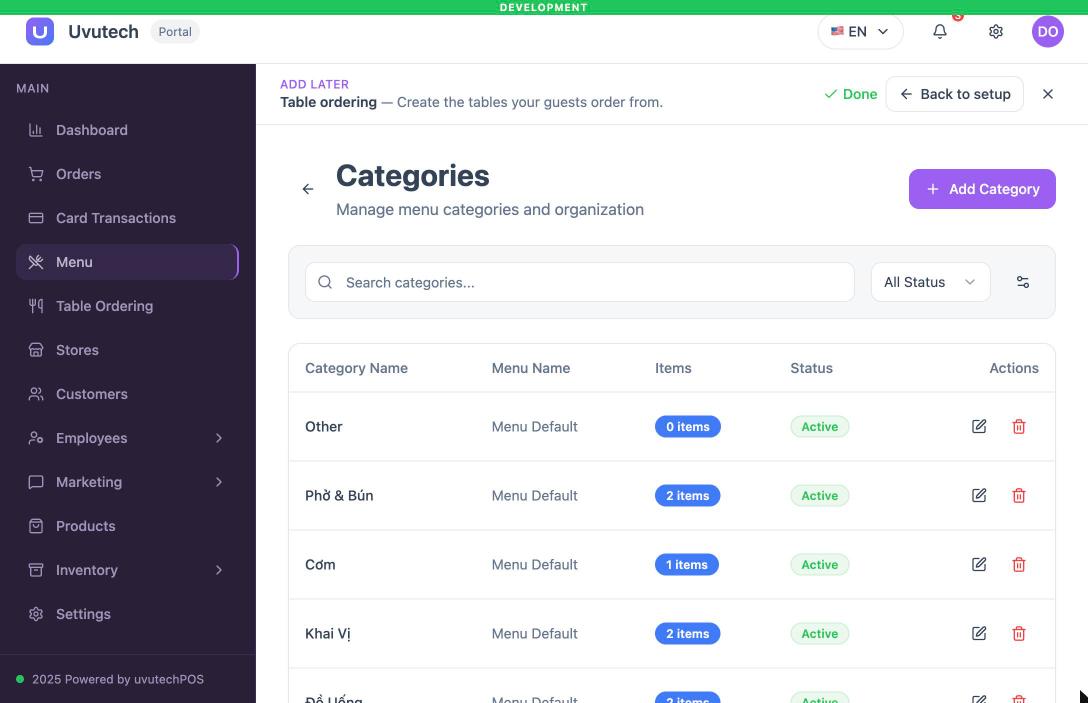
- Mở menu › Categories.
- Điền Category Name, chọn hình (không bắt buộc), bật Active.
- Lưu.
3. Tạo topping và nhóm topping (Toppings)
Topping luôn nằm trong một nhóm (Group). Ví dụ nhóm "Size" có M, L; nhóm "Topping thêm" có trân châu, thạch.
- Mở menu › Toppings › tab Toppings. Thêm từng topping: Name, Price (giá cộng thêm, để $0 nếu miễn phí), Active.
- Chuyển sang tab Groups, tạo nhóm: Group Name, rồi chọn:
- Require: khách bắt buộc phải chọn trong nhóm này (ví dụ phải chọn size).
- Multiple Select: cho chọn nhiều topping trong nhóm (ví dụ thêm cả trân châu và thạch).
- Lưu.
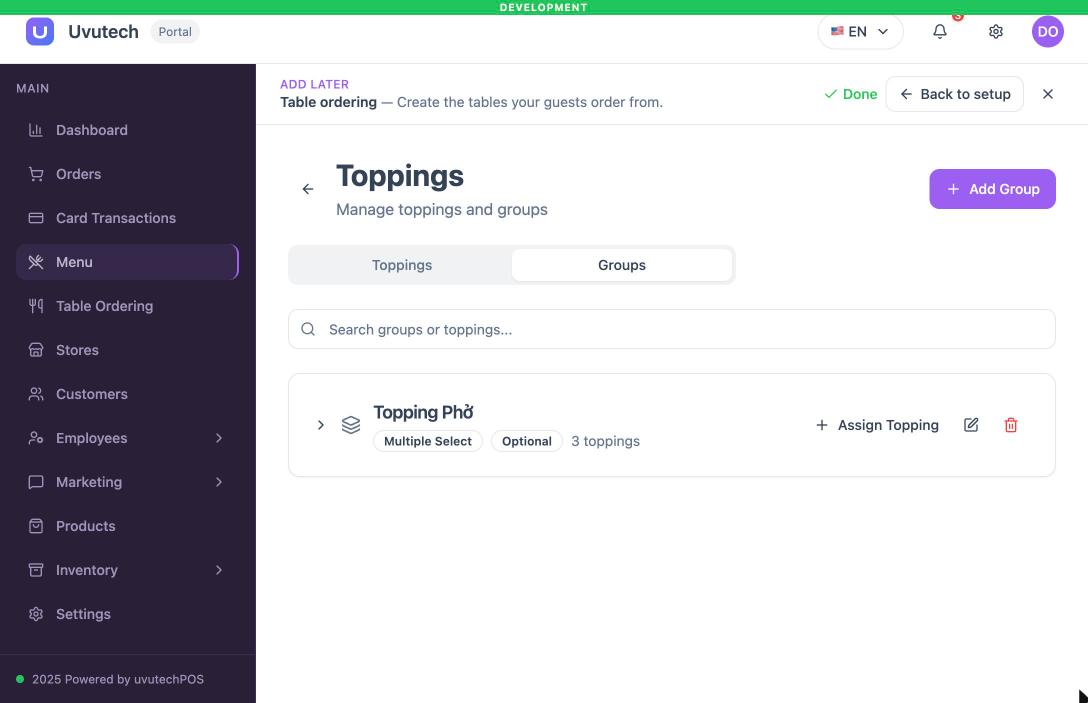
Trên POS, nhóm có Require hiện là bắt buộc; thu ngân phải chọn rồi mới thêm món vào order được.
4. Tạo add-on (Add-ons)
- Mở menu › Add-ons.
- Điền Add-on Name, Price, bật Active.
- Lưu.
Add-on là món thêm tính tiền, không bắt buộc. Topping dùng khi cần nhóm lựa chọn (có thể bắt buộc); add-on dùng cho món thêm lẻ.
5. Tạo món (Products)
- Mở menu › Products › thêm món. (Hoặc vào Products ở thanh bên để xem món của mọi menu.)
- Điền thông tin chính:
- Product Name: tên món, khách thấy trên hoá đơn, kiosk, trang online.
- Kitchen Name (tên cho bếp): tên ngắn hiện trên màn hình bếp (KDS) và phiếu bếp thay cho tên món. Ví dụ món "Cơm sườn nướng đặc biệt" có Kitchen Name "Sườn đặc biệt". Để trống thì bếp thấy tên món. Hai món trong cùng menu không được trùng Kitchen Name.
- Description, Base Price (giá), Menu, Category, hình.
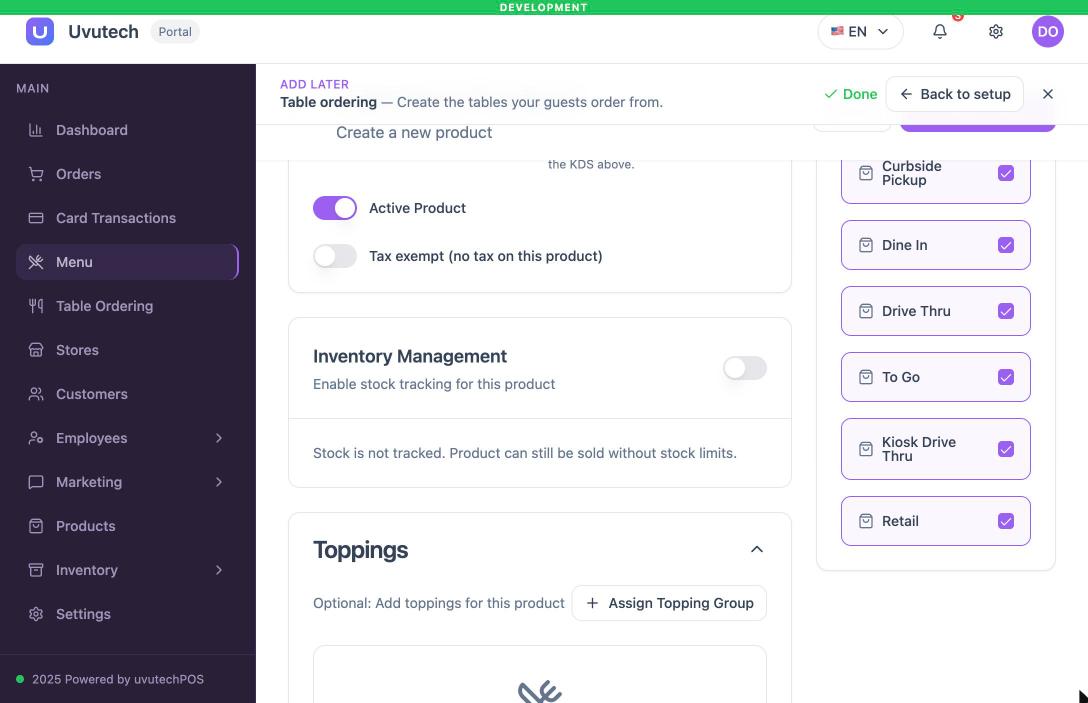
- Active Product: tắt để tạm ngưng bán món mà không phải xoá.
- Chọn nơi món được làm:
- KDS / Label printer: món hiện trên màn hình bếp nào, hoặc in tem (label) ở máy in tem nào.
- Extra kitchen printers: in thêm phiếu ở máy in bếp khác (ví dụ vừa in ở bếp nóng vừa in ở quầy nước).
- Tax exempt (miễn thuế): bật nếu món này không chịu thuế bán hàng. Khi bật, món, topping và add-on của món đều không bị tính thuế.
- Inventory Management: bật nếu muốn theo dõi tồn kho cho món, rồi điền SKU, Initial Stock (tồn đầu), Low Stock Alert (mức báo sắp hết). Xem Kho hàng.
- Gán Topping Groups và Add-ons cho món. Với mỗi nhóm topping, chọn các topping món này dùng.
- Order Types: chọn món được bán cho loại order nào (ví dụ chỉ bán Dine In, không bán Delivery).
- Lưu.
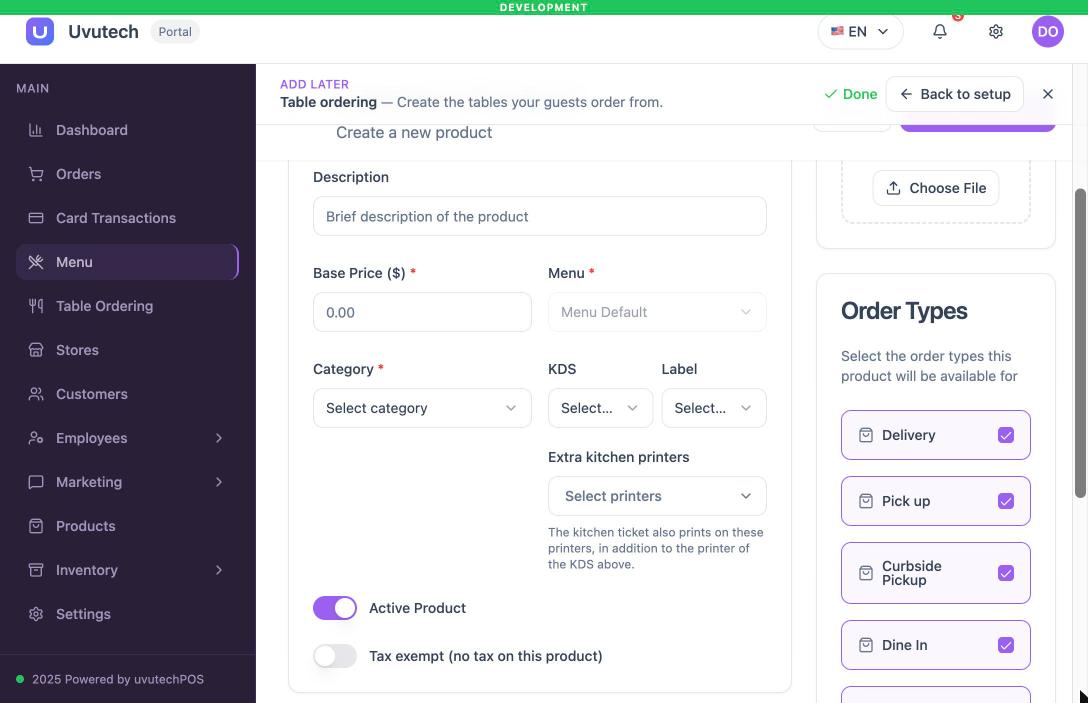
Ví dụ: Trà sữa giá $5.00, nhóm "Size" (bắt buộc) có M $0 và L $0.75, add-on "Thêm trân châu" $0.50. Khách gọi size L có trân châu: $5.00 + $0.75 + $0.50 = $6.25 (trước thuế).
6. Sửa nhiều món cùng lúc (Bulk Actions)
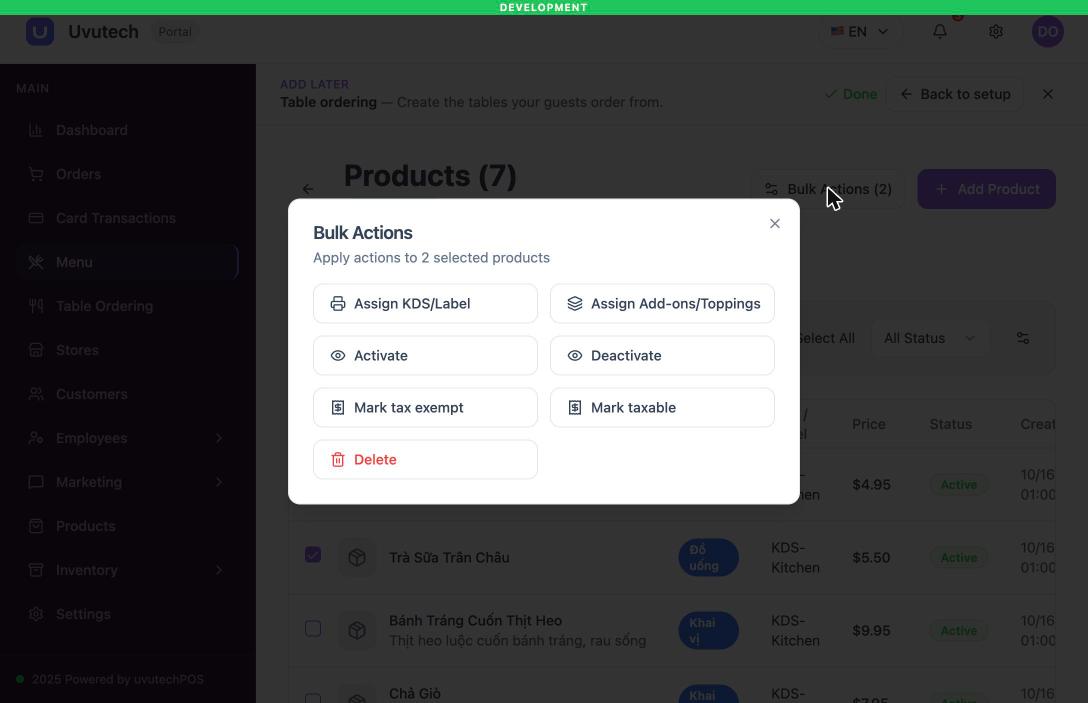
Trong Products, chọn nhiều món rồi bấm Bulk Actions:
- Assign KDS/Label: gán màn hình bếp / máy in tem cho cả nhóm món.
- Assign Add-ons/Toppings: thêm add-on, nhóm topping cho các món đã chọn. Những gì món đã có vẫn giữ nguyên.
- Mark tax exempt: đánh dấu miễn thuế. Order đã tạo trước đó vẫn giữ thuế đã tính.
- Activate / Deactivate: bật / tắt bán.
- Delete: xoá.
7. Nhập và xuất món bằng file CSV
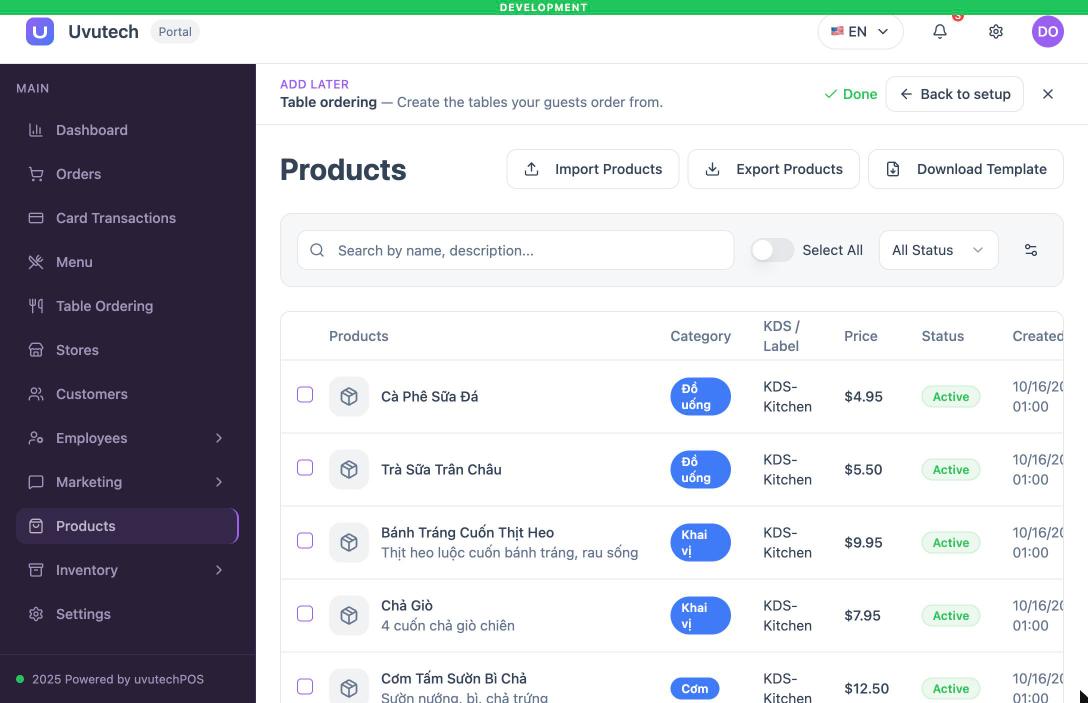
Ở màn hình Products (thanh bên):
- Bấm Download Template để tải file mẫu. File có các cột:
name(tên món),description,basePrice(giá, ví dụ4.50),categoryId(mã số danh mục),isActive(true/false). - Mở bằng Excel hoặc Google Sheets, điền mỗi món một dòng, lưu dạng CSV.
- Bấm Import Products, chọn file. Hệ thống báo số món nhập được và các dòng bị lỗi (ví dụ thiếu tên, giá không phải số).
- Export Products tải toàn bộ món ra file CSV. Cách dễ nhất để biết
categoryIdlà xuất thử một file rồi xem cột này.
Lưu ý / câu hỏi thường gặp
- Nhập CSV luôn tạo món mới, không cập nhật món có sẵn. Nhập cùng file hai lần sẽ ra món trùng. File CSV chỉ có tên, mô tả, giá, danh mục, bật/tắt; hình, topping, add-on, máy in bếp phải gán thêm trong Portal (dùng Bulk Actions cho nhanh).
- Tắt món thay vì xoá nếu chỉ tạm hết: bật lại được ngay, báo cáo cũ vẫn đầy đủ.
- Món miễn thuế: dòng thuế trên hoá đơn chỉ tính trên các món còn lại. Món nhập tay (custom item) trên POS luôn bị tính thuế. Xem Giá, thuế và phí.
- Loại order (Dine In, To Go, Pick up…) được cài ở Settings › Order Types. Kênh nào (POS, kiosk, online) dùng loại order nào được cài ở Settings › Client Management › Client Settings.
- Không thấy món trên POS? Kiểm tra: món Active, danh mục Active, menu Active, cửa hàng đang dùng đúng menu, và món có bật loại order đang chọn. Trên POS, bấm Sync data trong Settings để tải lại.
- Món không hiện trên KDS: kiểm tra món đã gán KDS / Label printer chưa. Xem KDS.